Primeros pasos con VulgatAI
Instalación, conexión de la IA y ajustes generales. Y en cuanto quieras traer contenido de otra web: añadir una fuente, comprobarla e importar y traducir tu primera entrada, productos de WooCommerce incluidos, con el estado y la actividad siempre a la vista. Todo con capturas reales, paso a paso.
Antes de empezar. VulgatAI no tiene clave de API propia: usa los conectores de IA que ya trae WordPress 7.0 (Anthropic, Google u OpenAI) en Ajustes → Conectores. Con cualquiera de los tres activo ya puedes traducir, sin cuenta aparte y sin ningún servidor de por medio.
Instalar el plugin
Sube el archivo ZIP que hayas recibido con tu acceso, en Plugins → Añadir plugin → Subir plugin. WordPress lo instala directamente en ese formato, sin que haga falta descomprimirlo antes.
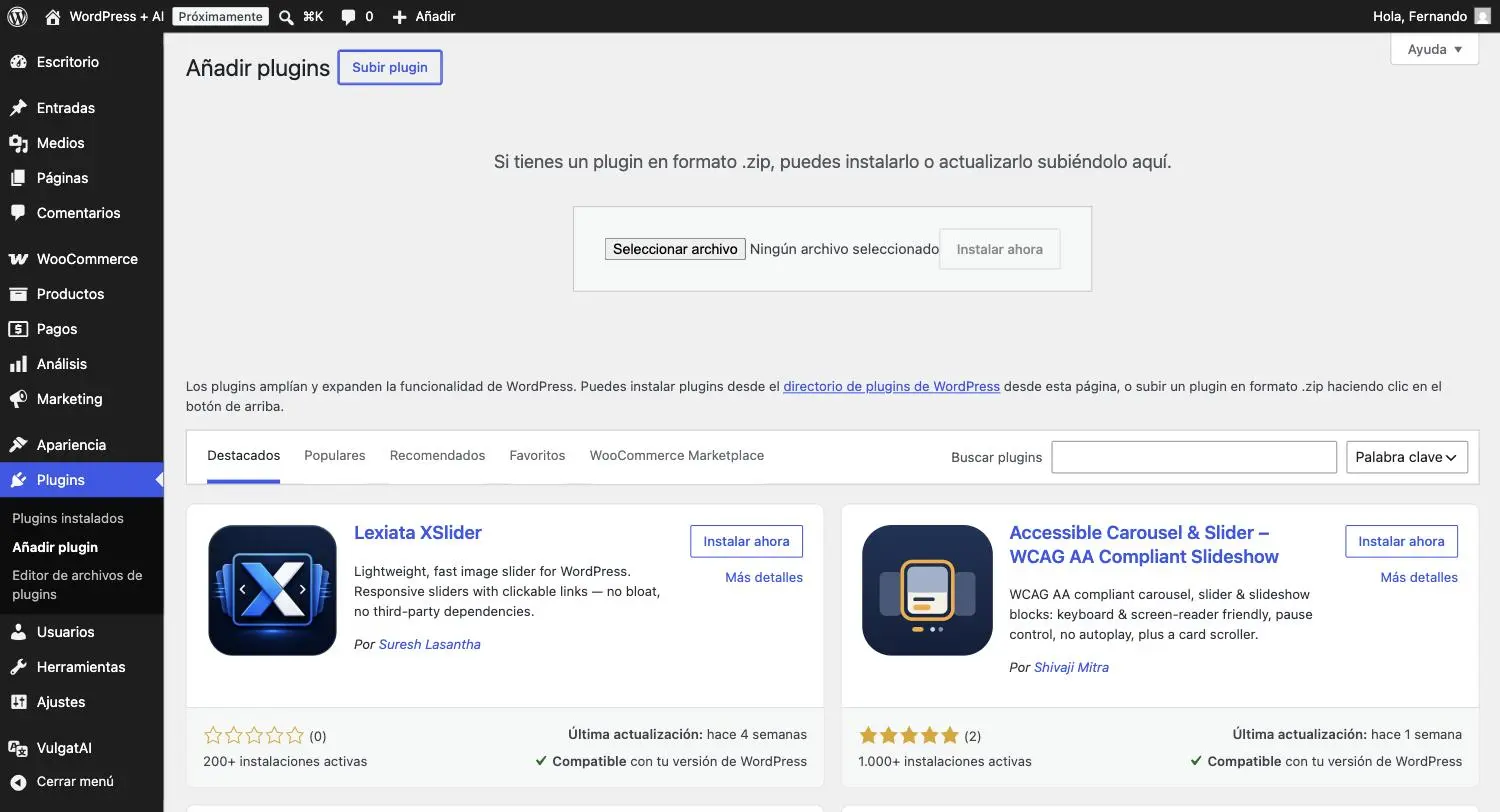
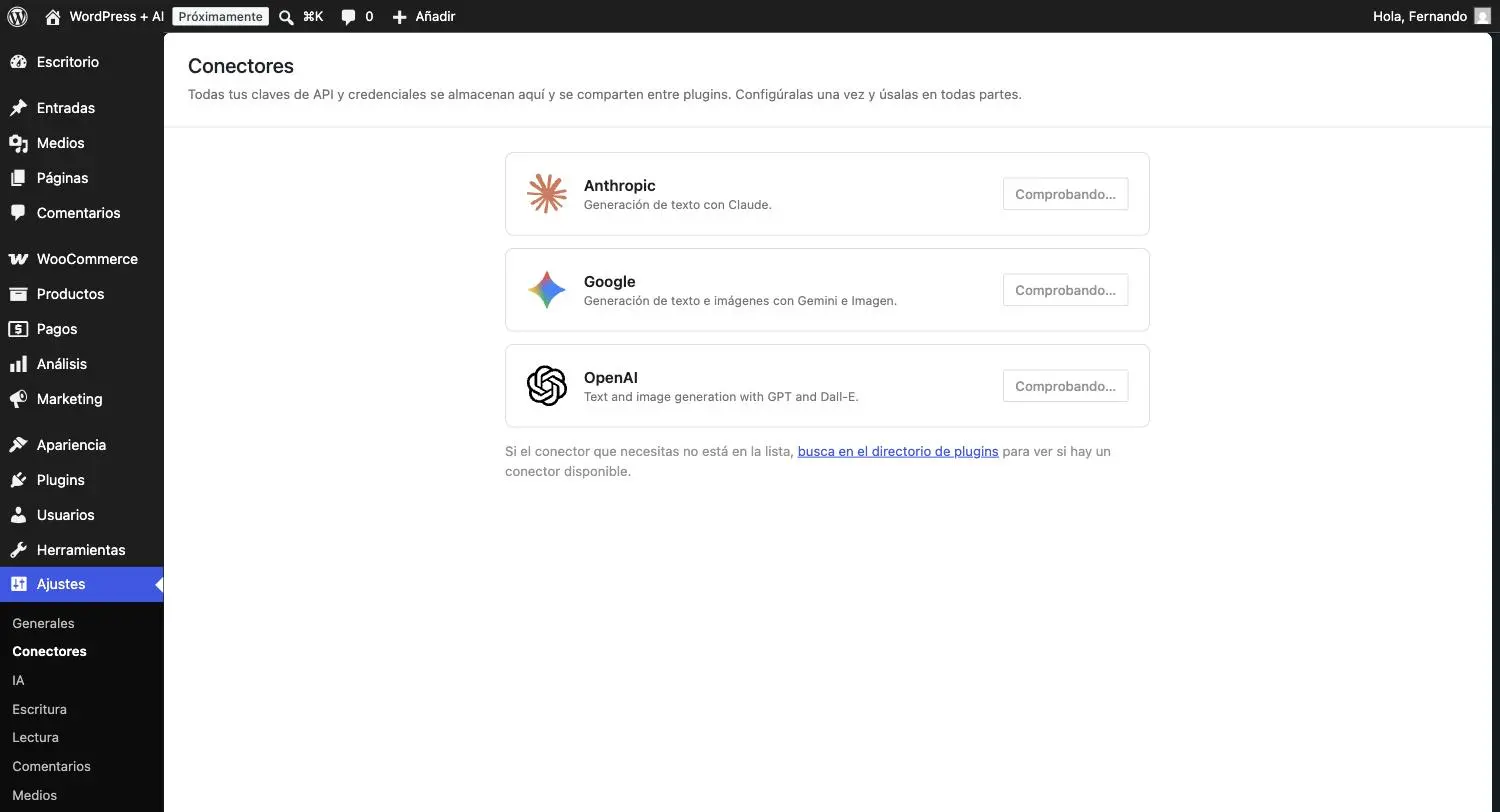
WordPress copia los archivos y te ofrece Activar plugin. Un momento después, VulgatAI aparece activo en tu listado y su propio menú se añade a la barra lateral, con cuatro pantallas: Escritorio, Fuentes e importación, Traducir con IA y Términos.
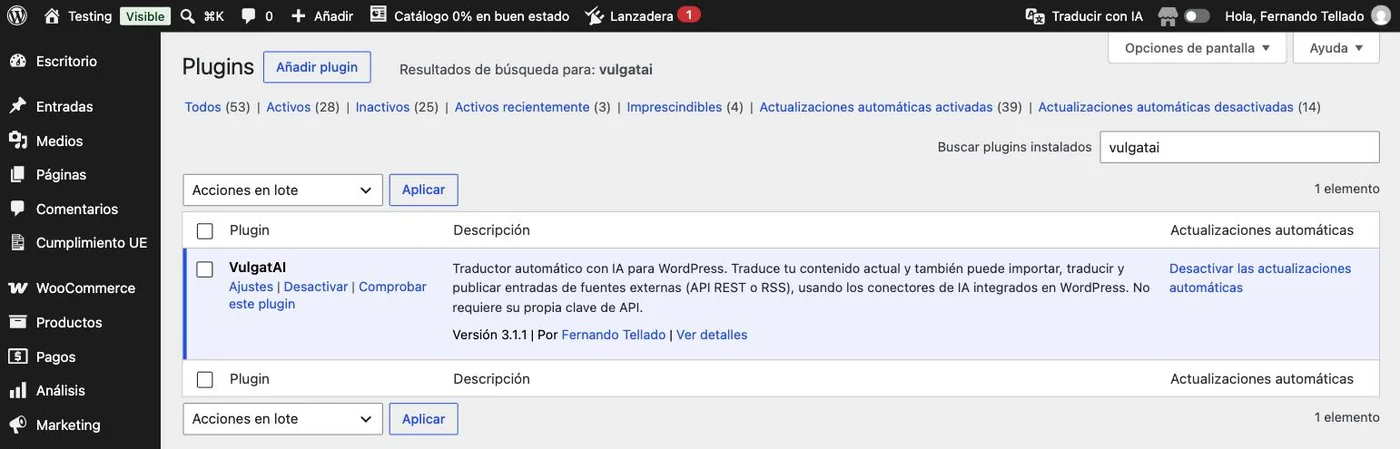
Requisitos. WordPress 7.0 o superior y PHP 7.4 o superior. Los conectores de IA son parte del núcleo de WordPress 7.0, así que no hace falta instalar nada más para tener un proveedor listo.
Actualizaciones. VulgatAI no está en el directorio de WordPress.org, así que desde la versión 2.1.0 se actualiza desde su propia web, y las versiones nuevas aparecen donde WordPress siempre las enseña (el aviso en la pantalla de plugins, el botón «Actualizar ahora» y las actualizaciones automáticas si las tienes activadas). El grupo «Actualizaciones», al final de la pestaña Escritorio, enseña la versión instalada, que también sale junto al nombre del plugin, y guarda la clave de licencia.
Conectar tu IA
VulgatAI traduce con la IA que ya tengas conectada a tu WordPress. Antes de tocar sus propios ajustes, comprueba que tienes al menos un conector activo en Ajustes → Conectores, la pantalla de WordPress 7.0 donde se guardan las claves de API compartidas entre plugins.
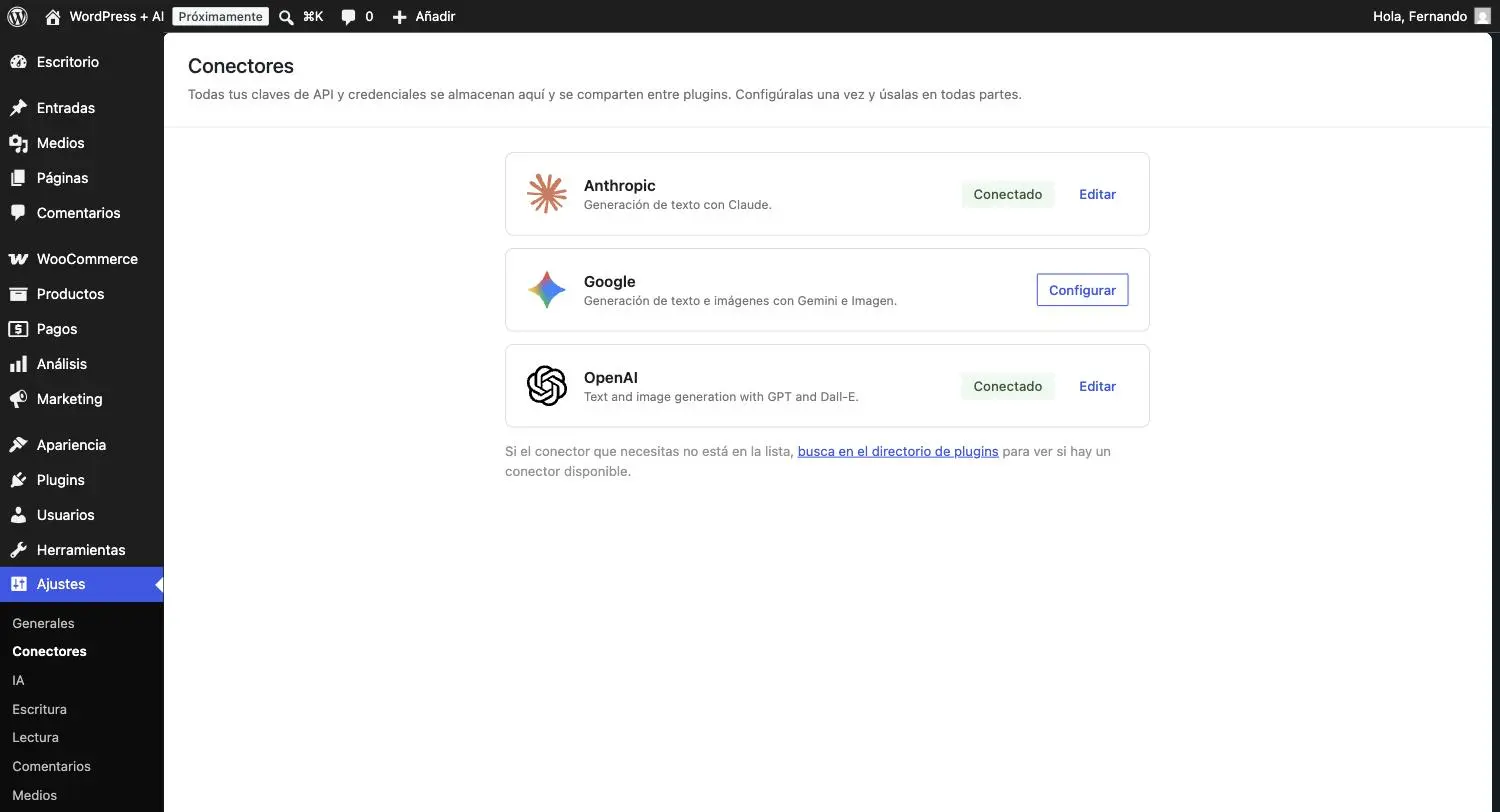
Si el proveedor que quieres usar no está conectado, pulsa «Configurar» o «Activar» junto a su nombre y pega la clave de API que hayas generado en su web.
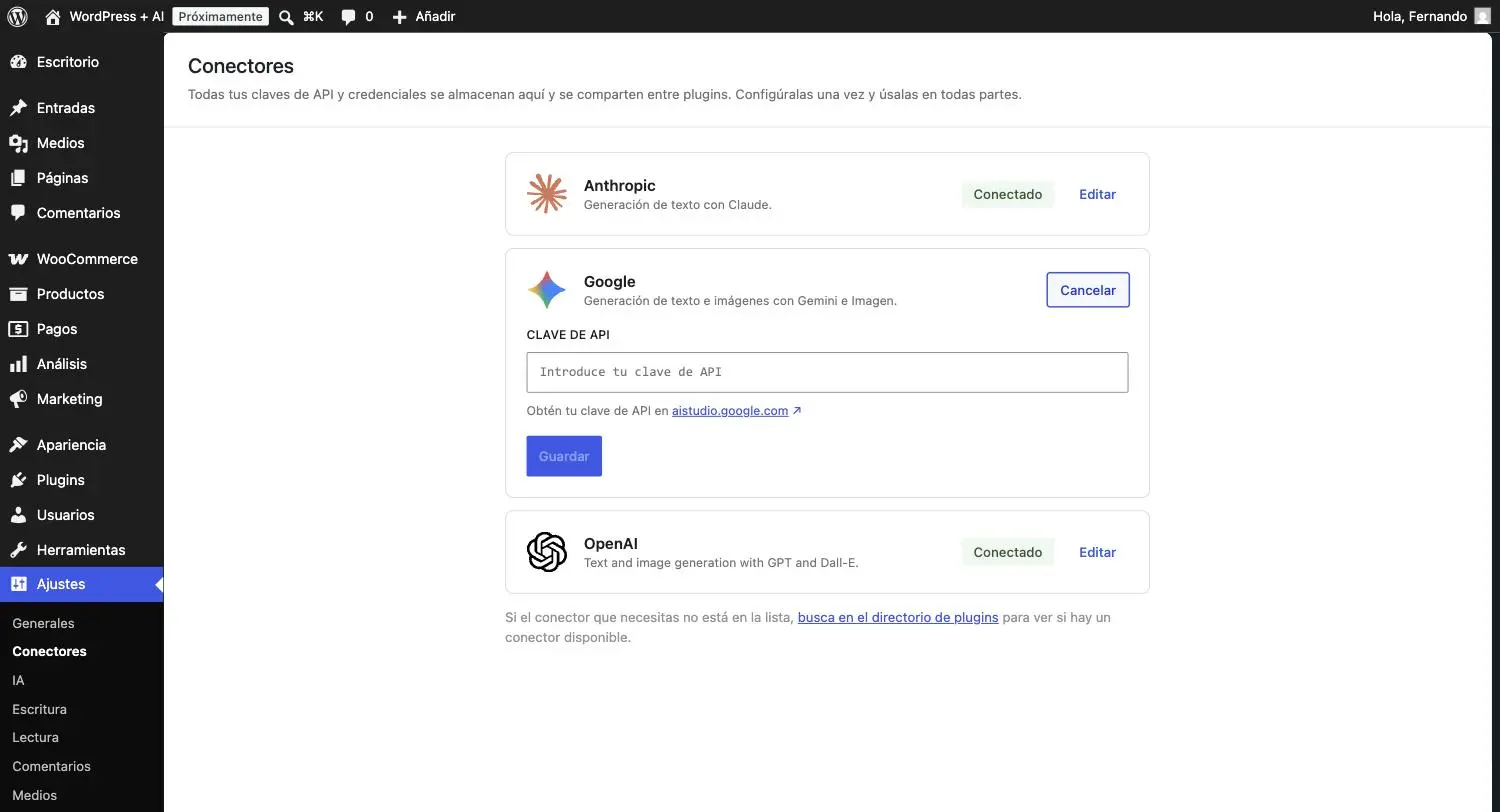
No necesitas los tres. Con un solo conector activo, VulgatAI ya puede traducir. Su propio Escritorio confirma en todo momento qué modelo está usando de verdad, en la carta «Estado».
Ajustes de traducción
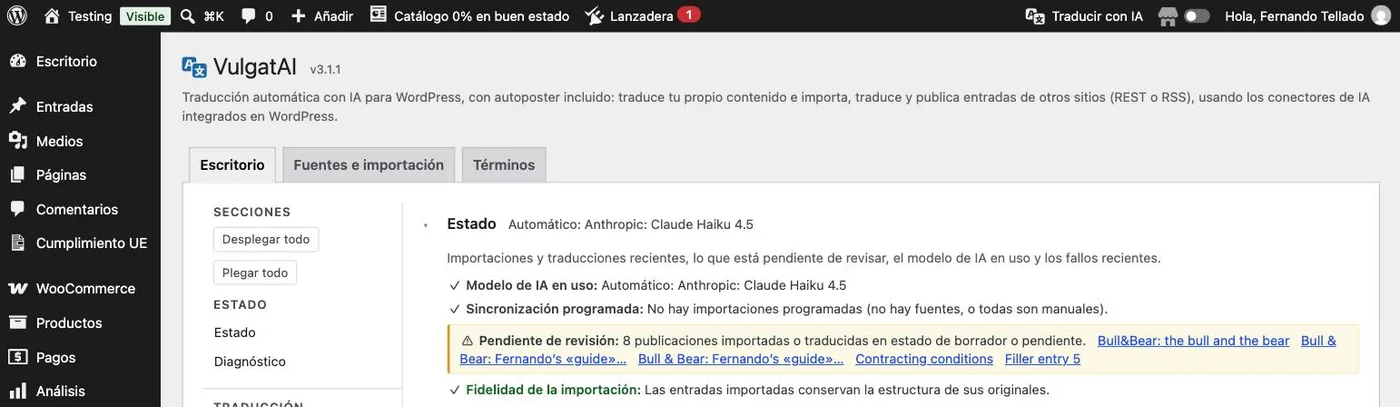
En el menú lateral, entra en VulgatAI → Escritorio. La primera carta, «Estado», confirma qué modelo de IA está en uso, si hay algo pendiente de revisar y cómo va la sincronización programada. Los ajustes de traducción están debajo, en los grupos «Idioma y modelo» y «Glosario»: ahí eliges el idioma de destino, el modelo, qué traducir y el glosario.
Cada pestaña tiene un índice lateral con sus grupos, con «Desplegar todo» y «Plegar todo», y marca la sección que tienes en pantalla mientras bajas. Abre «Idioma y modelo». El «Idioma de destino» es el código al que traduces (por ejemplo «en»), independiente del idioma de tu wp-admin. En «Modelo de IA», el modo «Automático» evita los modelos más caros; si lo prefieres, puedes fijar uno concreto de tus conectores. «Destino de la traducción» decide adónde van tus propias traducciones, vinculadas con Polylang o WPML cuando están disponibles o como publicaciones independientes, y siempre en borrador para que las revises. «Qué traducir» te deja marcar título, contenido, extracto, slug, SEO y términos de taxonomía.
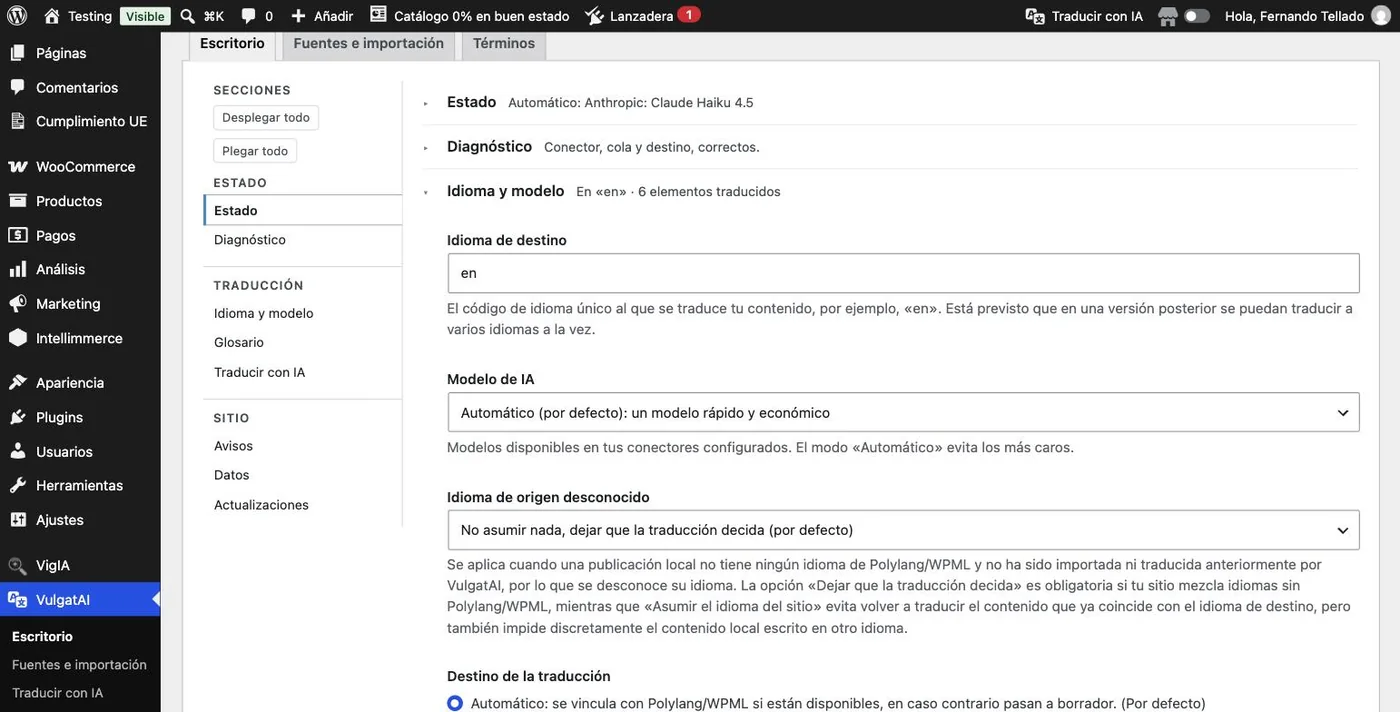
¿Y si no sabes el idioma de una publicación? «Idioma de origen desconocido» decide qué pasa cuando un post local no tiene ninguna marca de idioma de Polylang, WPML o VulgatAI: por defecto, deja que la propia traducción lo detecte.
El grupo «Glosario» tiene dos listas. «No traducir» mantiene los nombres de marca y de producto tal cual, y «Traducciones fijas», por idioma de destino, empareja un término original con la traducción exacta que siempre debe recibir. El informe de fidelidad marca la traducción que no la usó.
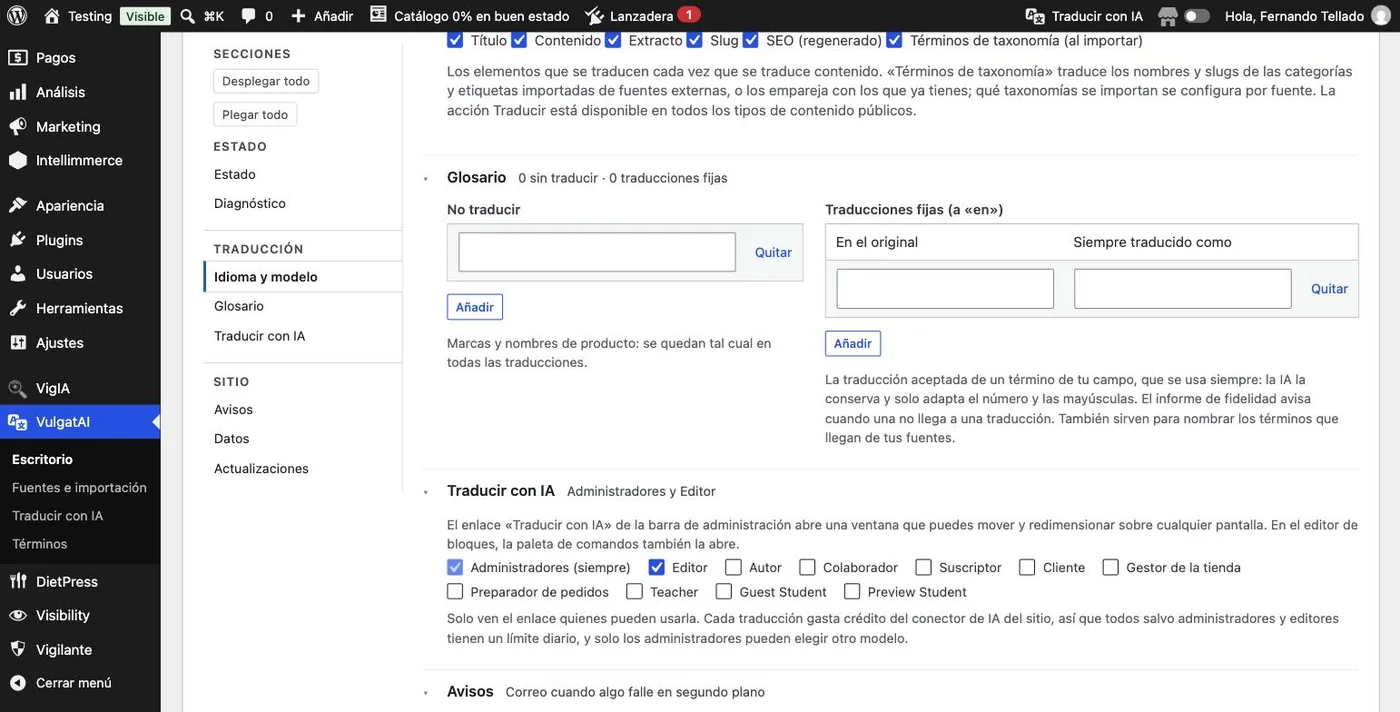
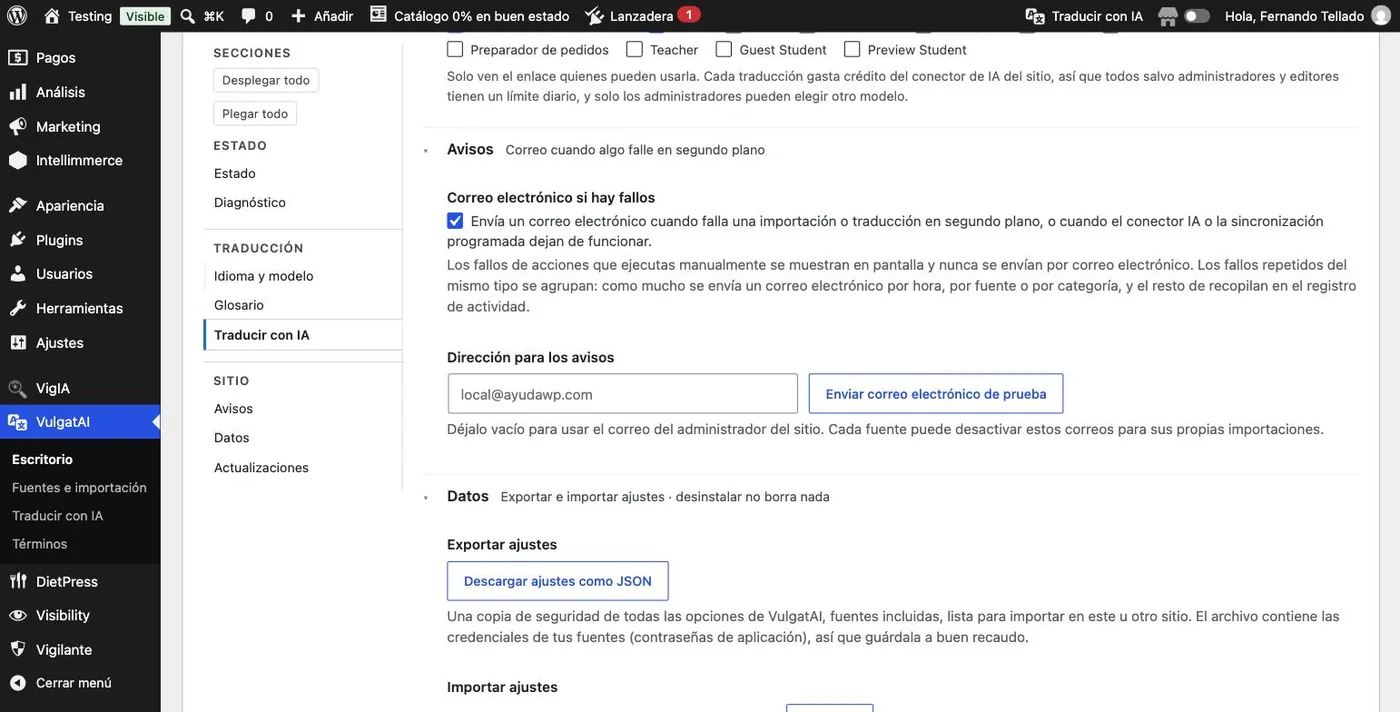
Más abajo, «Avisos» activa un correo cuando falla una importación o traducción en segundo plano, agrupando los fallos repetidos para no llenarte el buzón. Y en «Datos» exportas toda la configuración de VulgatAI, fuentes incluidas, como copia de seguridad en JSON, o la importas en este sitio o en otro. En el grupo «Traducir con IA» de la pestaña Escritorio eliges además qué roles pueden usarla (paso 12), y el grupo «Actualizaciones», al final de esa pestaña, enseña la versión instalada y guarda la clave de licencia.
Ajustes de importación
En VulgatAI → Fuentes e importación, en «Opciones generales», debajo de la lista de fuentes, tienes los valores por defecto que se aplican a la importación programada, y que cada fuente puede sustituir por los suyos propios.
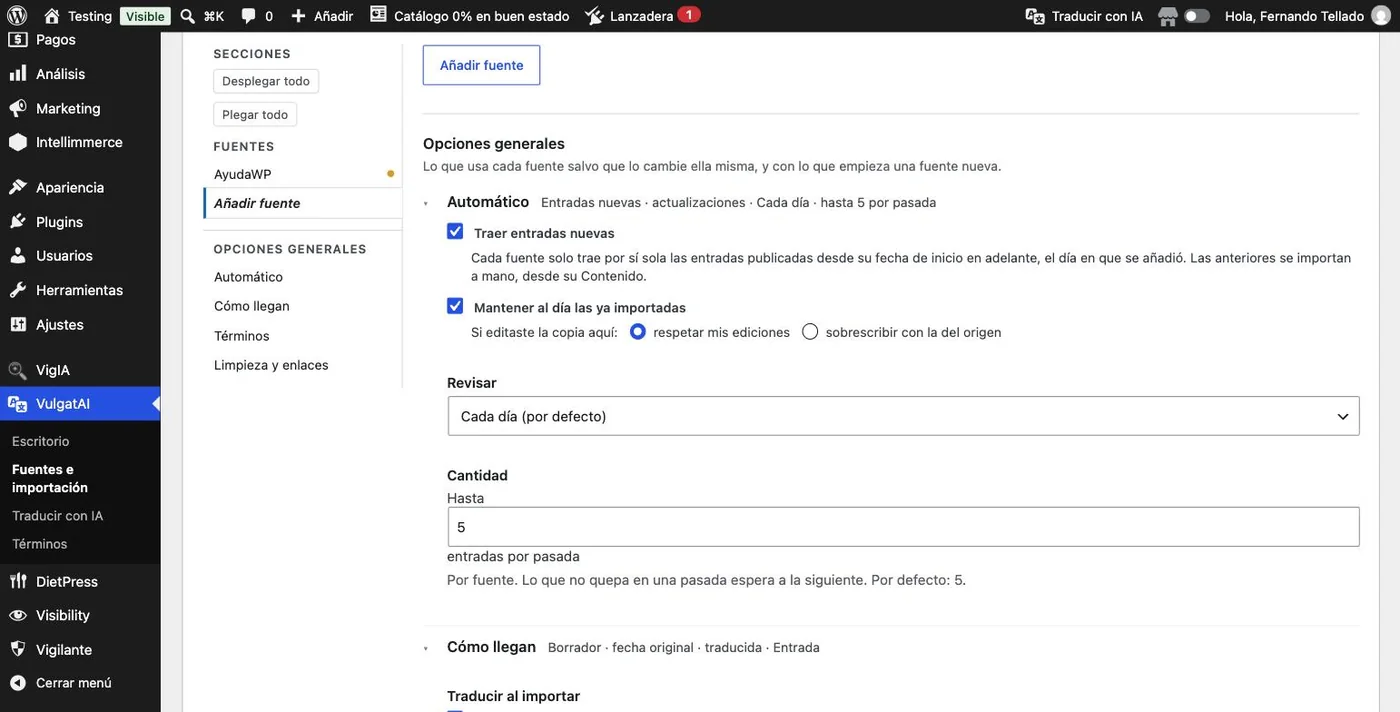
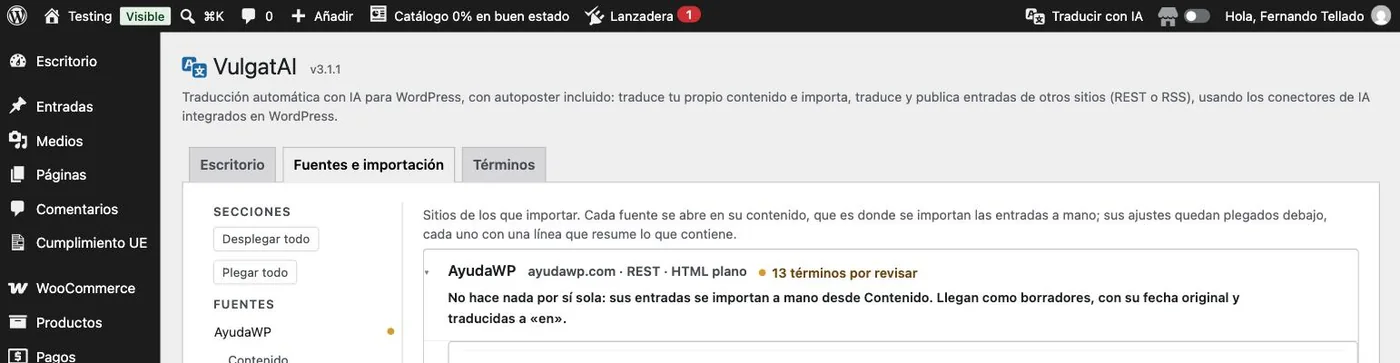
La importación automática son dos interruptores independientes, «Traer entradas nuevas» y «Mantener al día las ya importadas», y el segundo pregunta si conservar tus ediciones o sobrescribir con la fuente en las entradas que hayas cambiado aquí. Con los dos apagados, una fuente no hace nada por su cuenta y se importa a mano, y «Revisar» (la frecuencia) y «Cantidad» (el límite por pasada) se atenúan en vez de ocultarse mientras no haya ninguno encendido. Las entradas nuevas solo entran solas si se publicaron en la fecha de inicio o después, que por defecto es el día en que añades la fuente o, en una fuente que ya existía, el día en que actualizaste el plugin. Las anteriores se quedan a un clic en el listado «Contenido» de la fuente, y las actualizaciones de entradas ya importadas no tienen en cuenta la fecha de inicio.
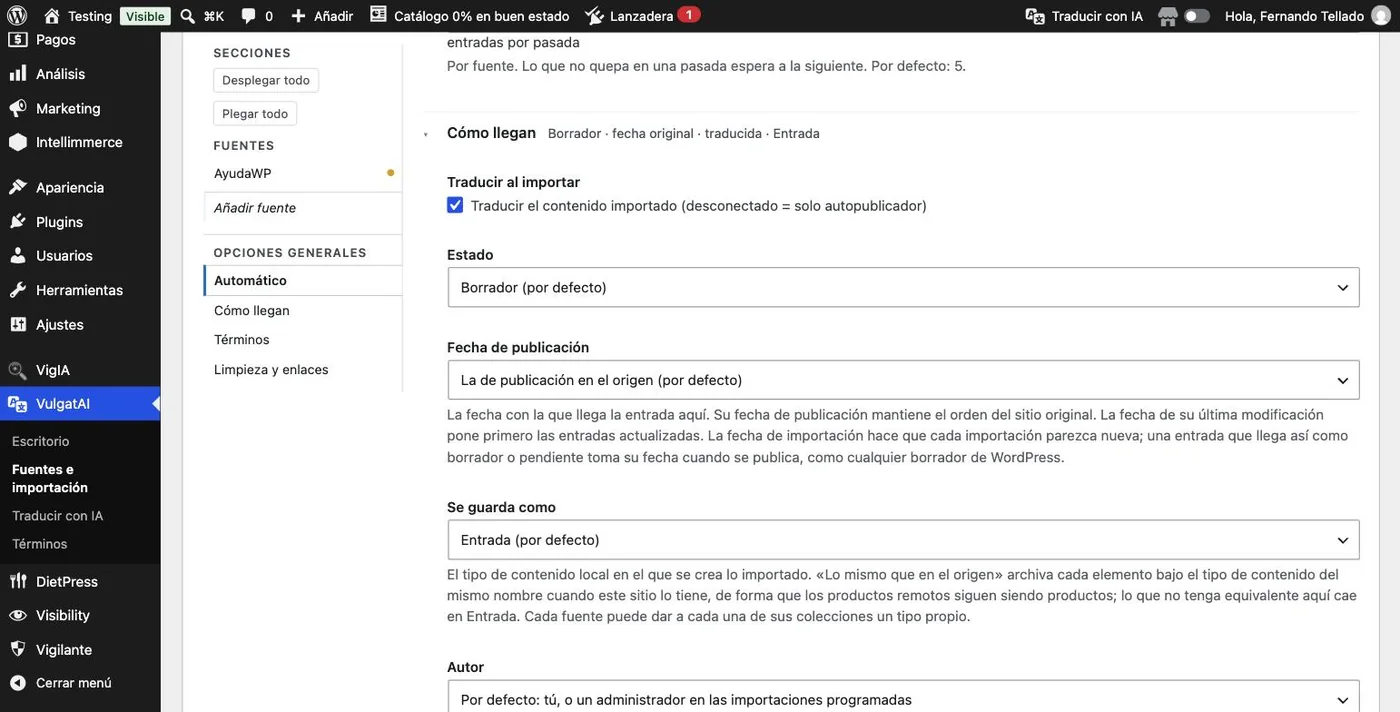
«Traducir al importar» decide si VulgatAI traduce lo que trae o se limita a autopublicarlo en su idioma original. «Estado» fija si cada entrada nueva entra como borrador o publicada, y solo vale para las nuevas, porque actualizar después una entrada importada nunca le cambia el estado que tiene. La fecha de publicación admite tres opciones, la de publicación en la fuente (la de por defecto), la de su último cambio en la fuente y la de la importación. «Se guarda como» fija el tipo de contenido local en el que se crea lo importado (por defecto, Entrada) y «Autor», a quién se le atribuye.
El grupo «Limpieza y enlaces» reúne tres cosas: qué se quita del original antes de traducirlo (un patrón por línea: un nombre de bloque como jetpack/sharing-buttons, un shortcode entre corchetes, una clase CSS con un punto delante o un id con una almohadilla; los nombres de bloque valen en las importaciones con credenciales, y las clases y los ids en las que no las tienen), la línea opcional que cierra cada entrada con un enlace al original, con el prefijo que elijas, y las opciones para los enlaces que apuntan al sitio fuente.
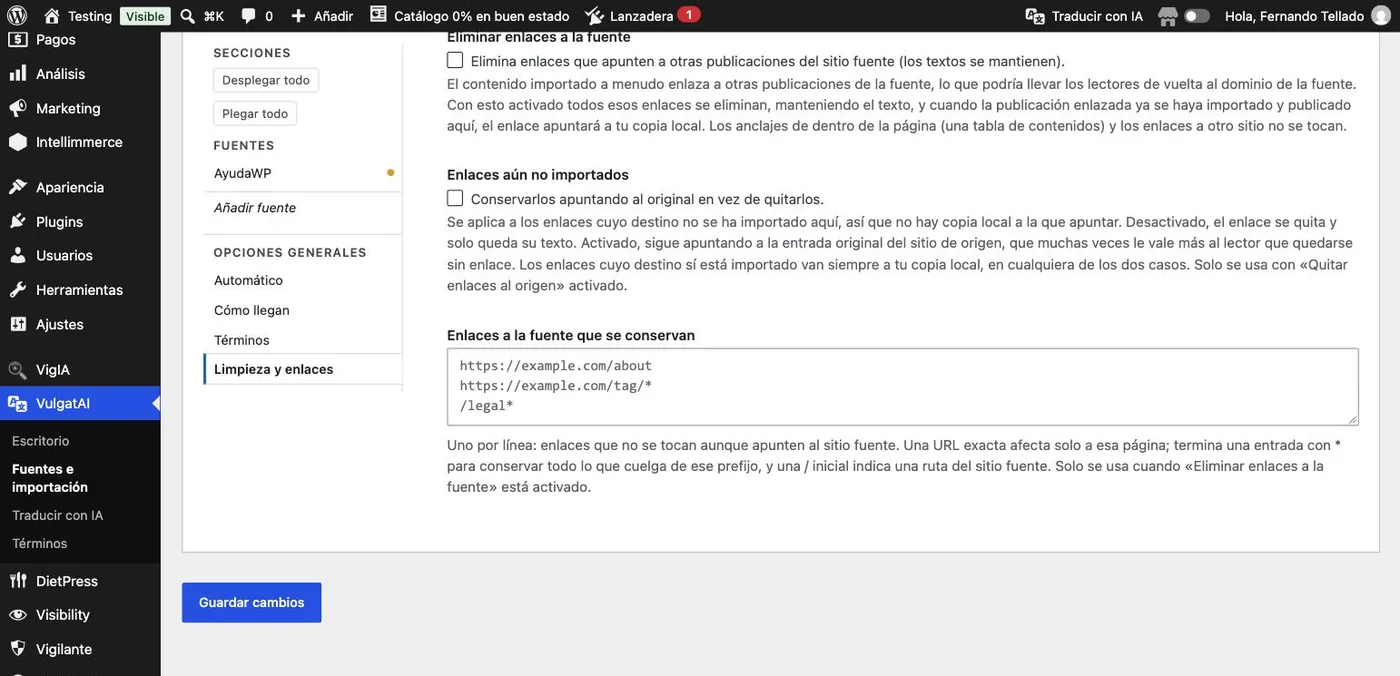
Enlaces al sitio de origen. Puedes quitar los enlaces internos del sitio fuente conservando su texto (se reescriben a tu copia local en cuanto esa entrada ya esté importada) y mantener una lista blanca de URLs o prefijos que nunca se tocan. Hay además una tercera opción, desactivada por defecto, para dejar el enlace apuntando al original cuando el original merece el enlace.
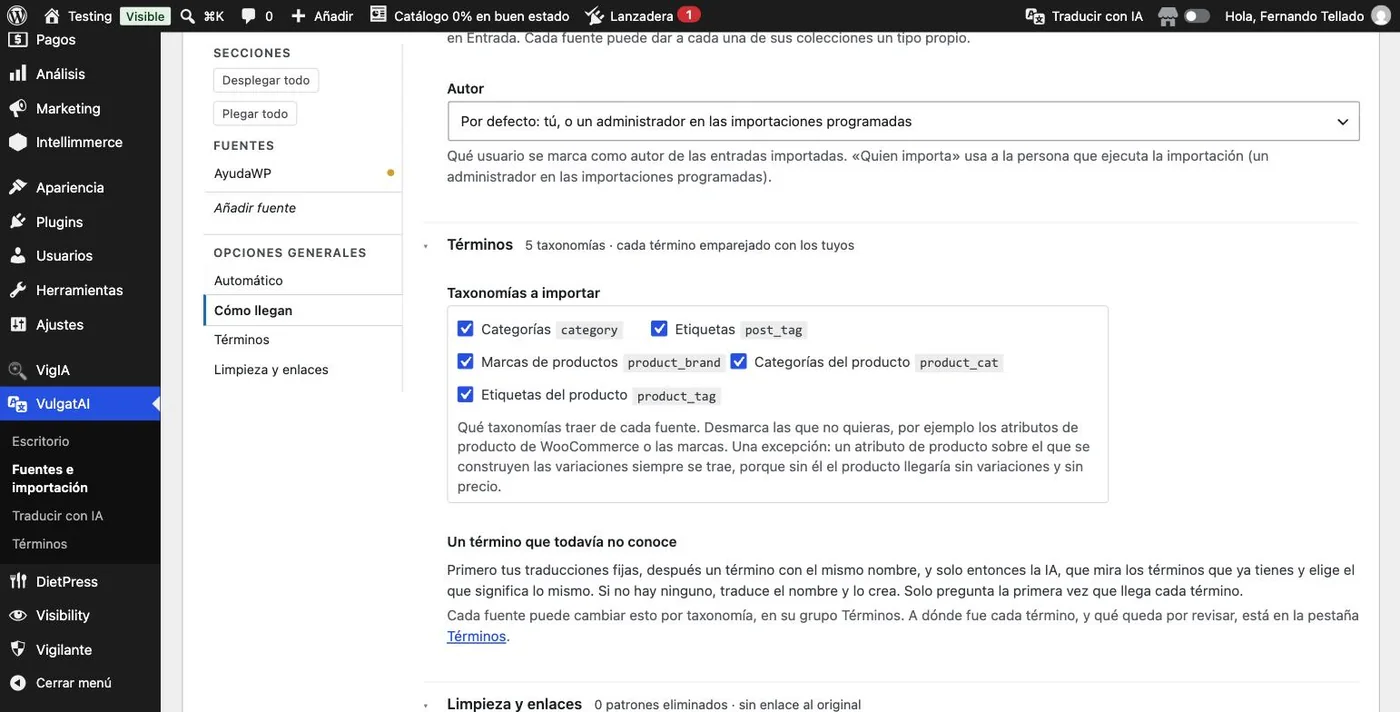
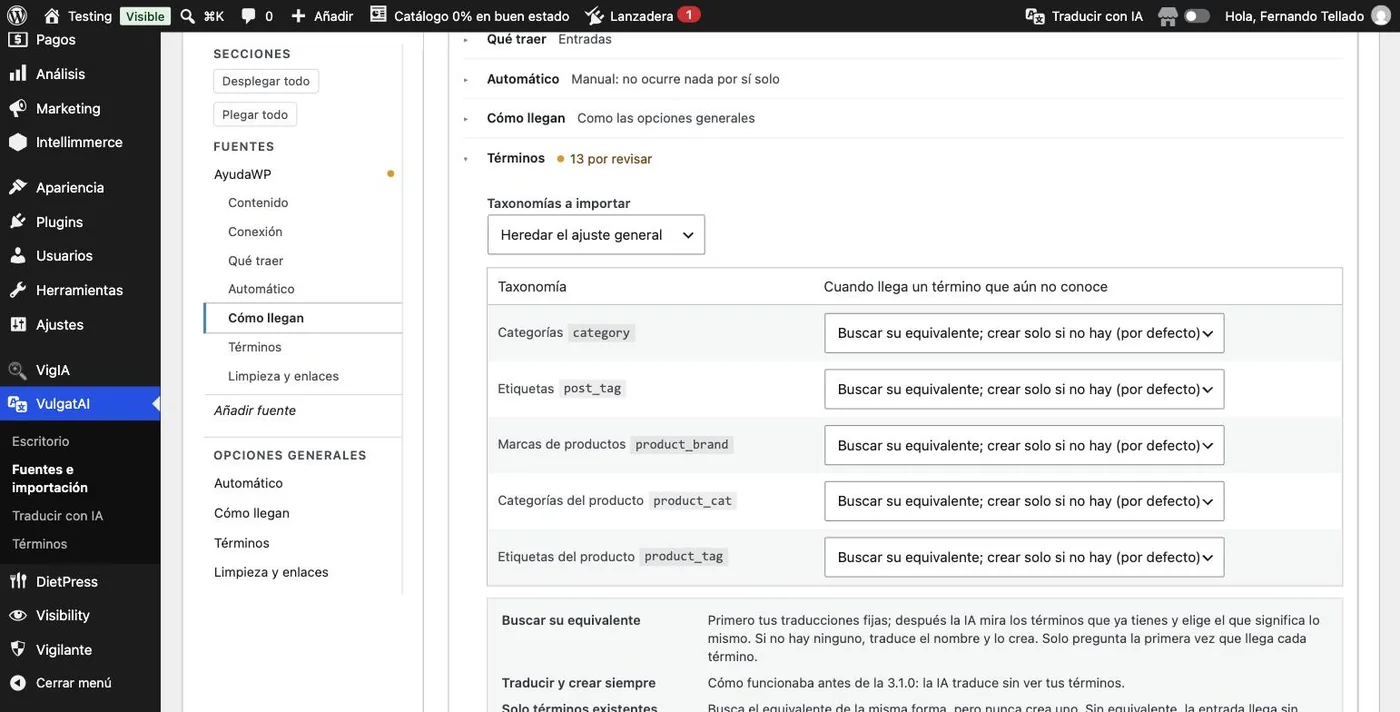
Los términos se emparejan, no solo se crean. Un término importado se empareja primero con tu asignación, tus traducciones fijas y un término del mismo nombre o slug, y solo después la IA elige el equivalente entre los que ya tienes, creando uno nuevo cuando ninguno encaja. Es lo que viene por defecto en todas las webs, también en las que ya existían, así que un término que llega por primera vez tras la actualización ya no se traduce ni se crea a ciegas. Para conservar el comportamiento anterior, pon el grupo «Términos» de una fuente en «Traducir y crear siempre». El paso 8 enseña dónde queda registrada cada decisión.
Los árboles de categorías llegan enteros. Un término del origen nombra a su madre con un ID que aquí no significa nada, así que las categorías importadas llegaban al primer nivel por bien ordenadas que estuvieran. Ahora los ancestros que falten vienen junto al término y el árbol se reconstruye en tu sitio, mientras cada entrada sigue recibiendo solo los términos que de verdad llevaba. Los términos que ya tienes se usan donde están y no se mueven, porque dónde estén lo decides tú.
Añadir una fuente
La parte de arriba de «Fuentes e importación» lista las fuentes que ya tienes, y el botón «Añadir fuente» queda justo debajo. Cada fuente es un sitio del que importar: por REST, con usuario y contraseña de aplicación para traer los bloques editables originales, o solo con la URL para importarlos como HTML sin formato; por RSS, con menos posibilidades pero sin necesitar credenciales.
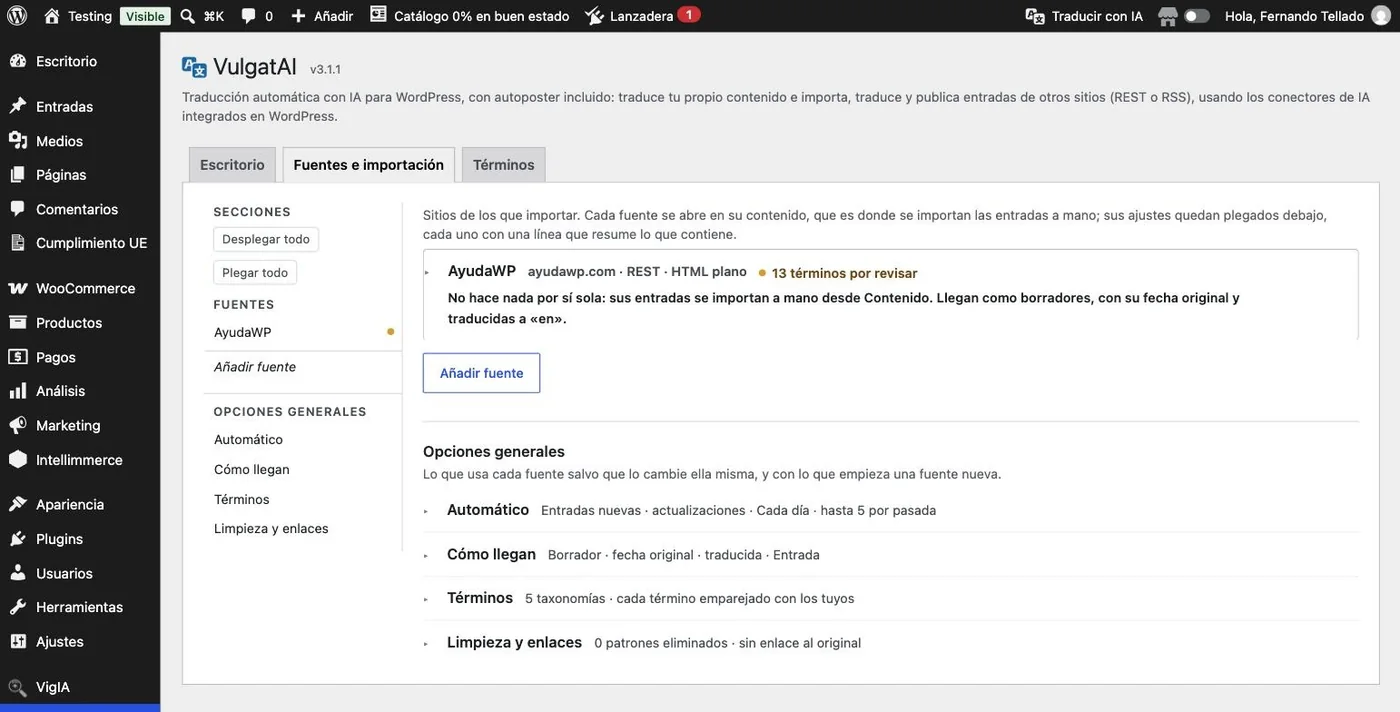
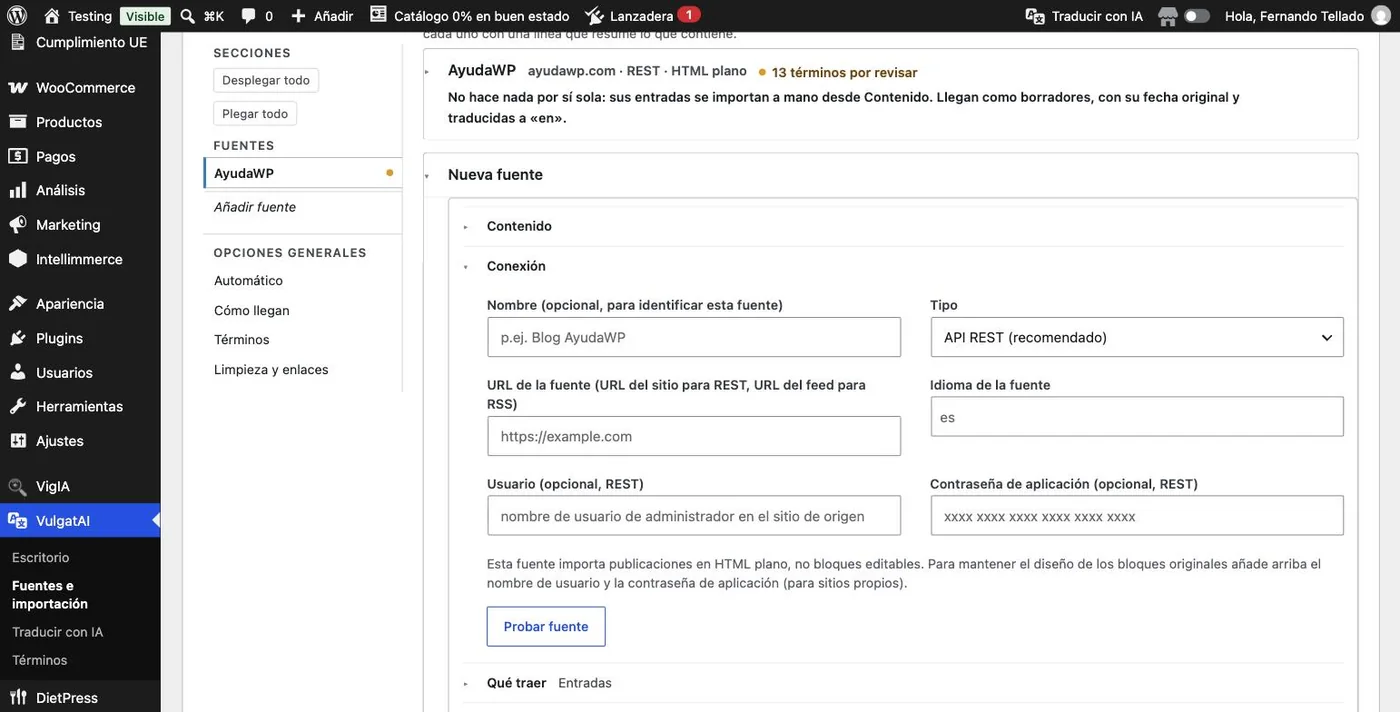
Cada fuente se abre en su contenido, con sus ajustes plegados debajo en grupos («Contenido», «Conexión», «Qué traer», «Automático», «Cómo llegan», «Términos» y «Limpieza y enlaces») y una frase que dice qué hace esa fuente. Una nueva empieza con su formulario, con Nombre (para identificarla, opcional), Tipo (API REST o RSS), la URL de la fuente y su idioma.
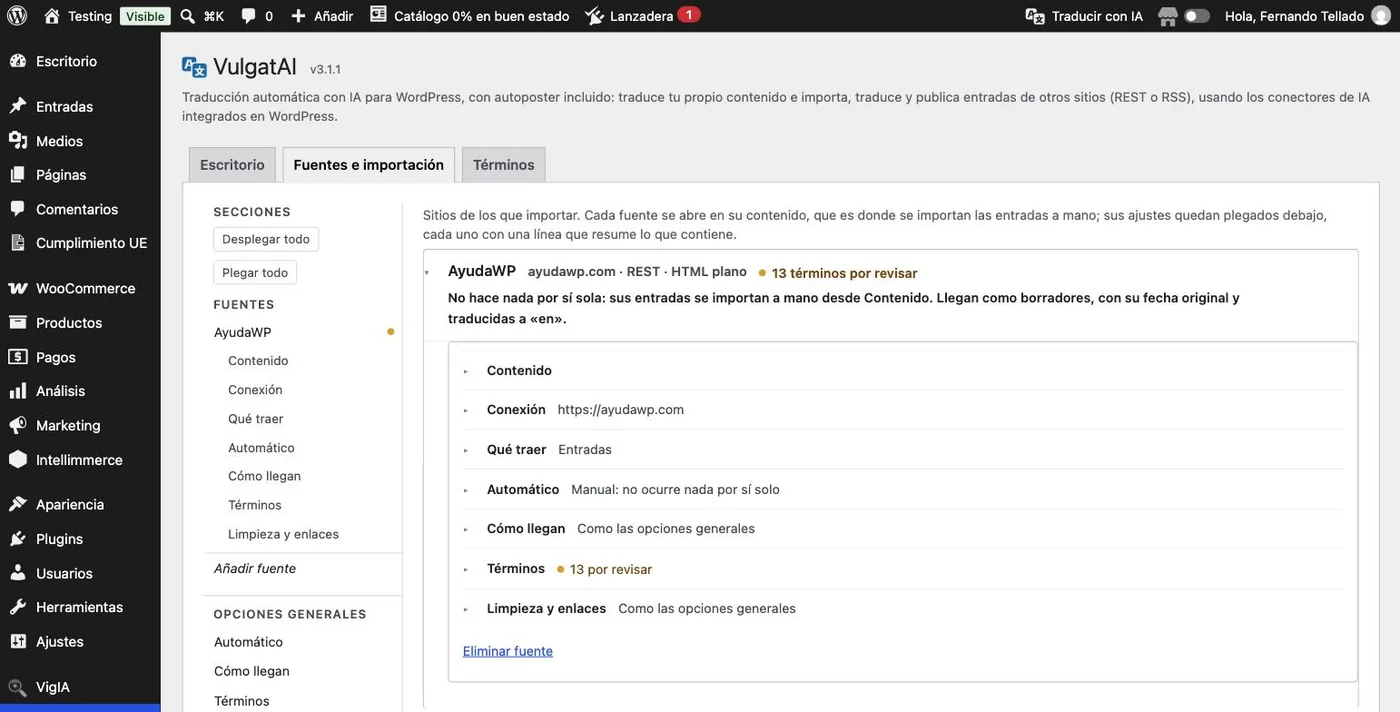
Un ajuste que una fuente toma de las opciones generales aparece marcado como «General». «Cambiar solo aquí» lo sustituye para esa fuente, y «Volver al ajuste general» lo deshace.
Configurar la fuente
Rellena la URL del sitio (para REST) o del feed (para RSS) y, si quieres importar con los bloques editables originales de un WordPress propio, añade el usuario y una contraseña de aplicación. Sin ellas, la fuente REST sigue funcionando, pero las entradas llegan como HTML sin formato.
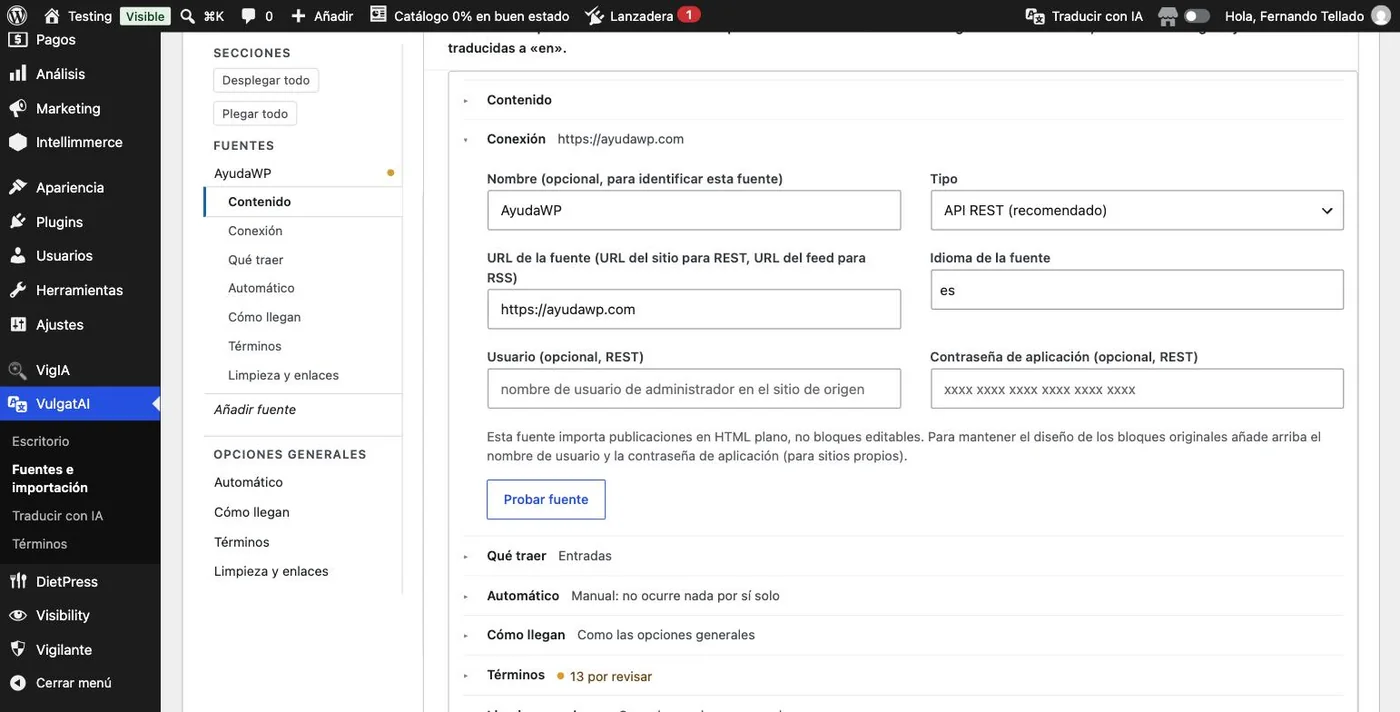
Pulsa «Probar fuente» antes de guardar nada. VulgatAI comprueba que la URL responde y, de paso, cuenta lo que la fuente guarda en cada una de sus colecciones y rellena las categorías o etiquetas que puedes excluir. Se acuerda de esa respuesta, así que el listado aguanta una recarga de página en vez de volver a entradas y páginas.
Probar fuente lee una entrada de verdad. Te dice cómo van a llegar las entradas. Una web hecha con bloques y añadida sin usuario ni contraseña de aplicación recibe un aviso de que sus entradas aterrizarán como un único bloque Clásico, porque WordPress solo comparte los bloques con un usuario que pueda editarlos. Con credenciales, comprueba que de verdad abren las entradas para editarlas y, cuando no lo hacen, dice por qué (contraseñas de aplicación desactivadas en el origen, una web sin HTTPS, un servidor que descarta la cabecera Authorization o un usuario que no puede editar esas entradas). La pantalla de comparación de cada importación anota además cuándo un original hecho con bloques llegó como HTML, y por qué.
Contenido a importar. En el grupo «Qué traer» es una tabla, una fila por cada colección que tenga la fuente, cada una con su casilla, cuántos elementos hay dentro y dónde aterriza esa colección en tu web. Así una sola fuente trae entradas como entradas y productos como productos en vez de meterlo todo en un mismo tipo de contenido, que importa más de lo que parece porque un producto remoto archivado como entrada llega sin precio, sin stock y sin atributos, ya que una entrada no tiene dónde meterlos. Hay además un destino «Igual que el origen», general y por fuente, que archiva cada elemento en el tipo de contenido que se llame igual si tu web lo tiene. Cada colección se comprueba con su propia periodicidad y guarda su sitio en la cola, así que una tranquila no frena a las demás.
Importar una tienda. Apunta una fuente REST a una web con WooCommerce, manda sus productos a «Productos» y cada uno llega listo para venderse y no como una entrada con una descripción: tipo, SKU, precio normal y rebajado con sus fechas, stock y reservas, peso y medidas, impuestos y envío, productos virtuales y descargables con sus archivos, galería, atributos y cada variación con su precio, su stock y su imagen. Aquí el usuario y la contraseña de aplicación también cuentan, porque con ellos VulgatAI lee la API REST de WooCommerce y trae también lo privado, y sin ellos tira de la Store API pública de la tienda, que sigue llevando tipo, precio, SKU, estado del stock, imágenes, atributos y variaciones. Lo que se quede fuera te lo dice la pantalla de comparación del paso 9.
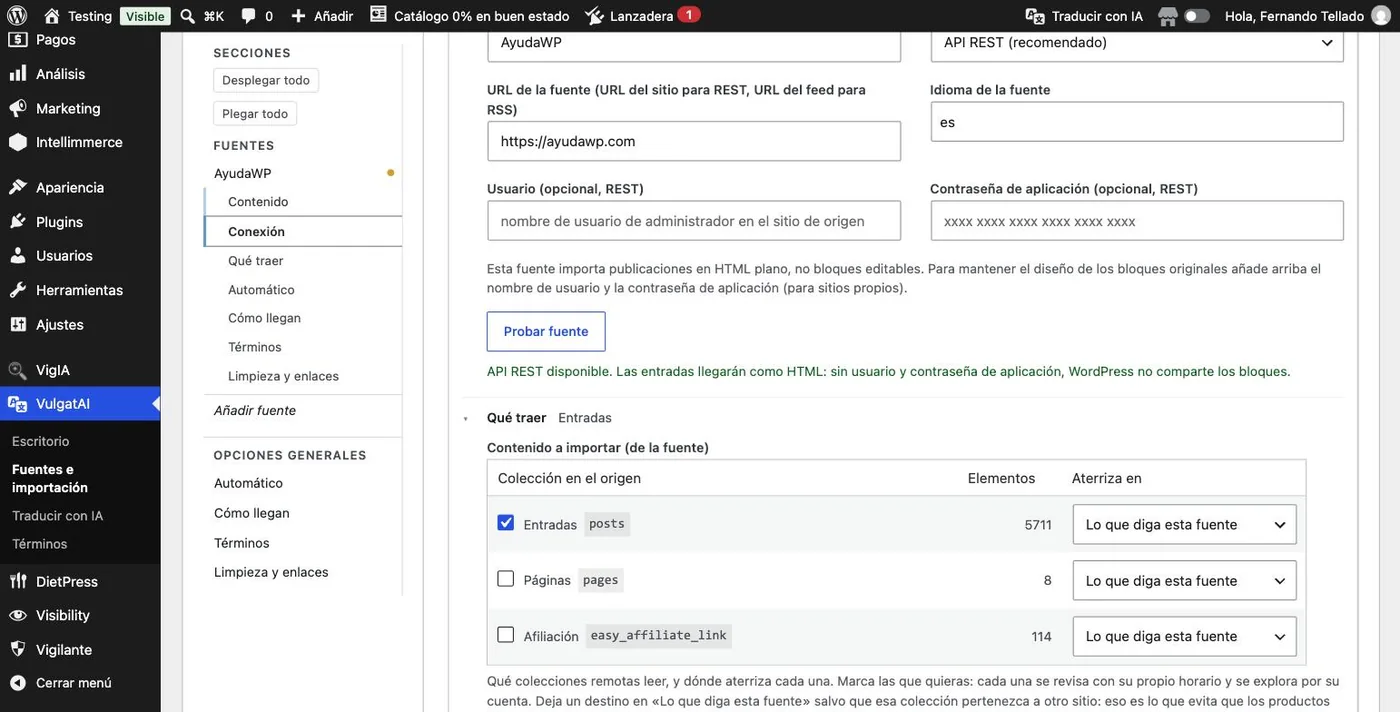
Guarda con Guardar cambios, al final de la página.
Excluir por taxonomía. «Excluir entradas de estas taxonomías» admite slugs, y un slug suelto se resuelve contra categorías y etiquetas como siempre. Ponle delante la taxonomía, product_cat:ofertas, product_brand:acme o category:noticias, y dice exactamente a cuál te refieres, que es la única forma de dejar fuera una categoría de producto o de elegir entre una categoría y una etiqueta que comparten slug. Los atributos de producto no se pueden filtrar porque WordPress no los ofrece por su API REST, y la pantalla lo avisa en vez de dejar que lo descubras después.
Importar y traducir una entrada
Una fuente guardada se abre en su grupo «Contenido», que es el listado: paginado, con título, tipo, fecha y estado, traído directamente de la fuente, de una colección cada vez y con un selector si la fuente ofrece más de una. Cada fila tiene un único botón, el que corresponda al modo de esa fuente: «Importar y traducir», o «Importar» a secas si apagaste la traducción.
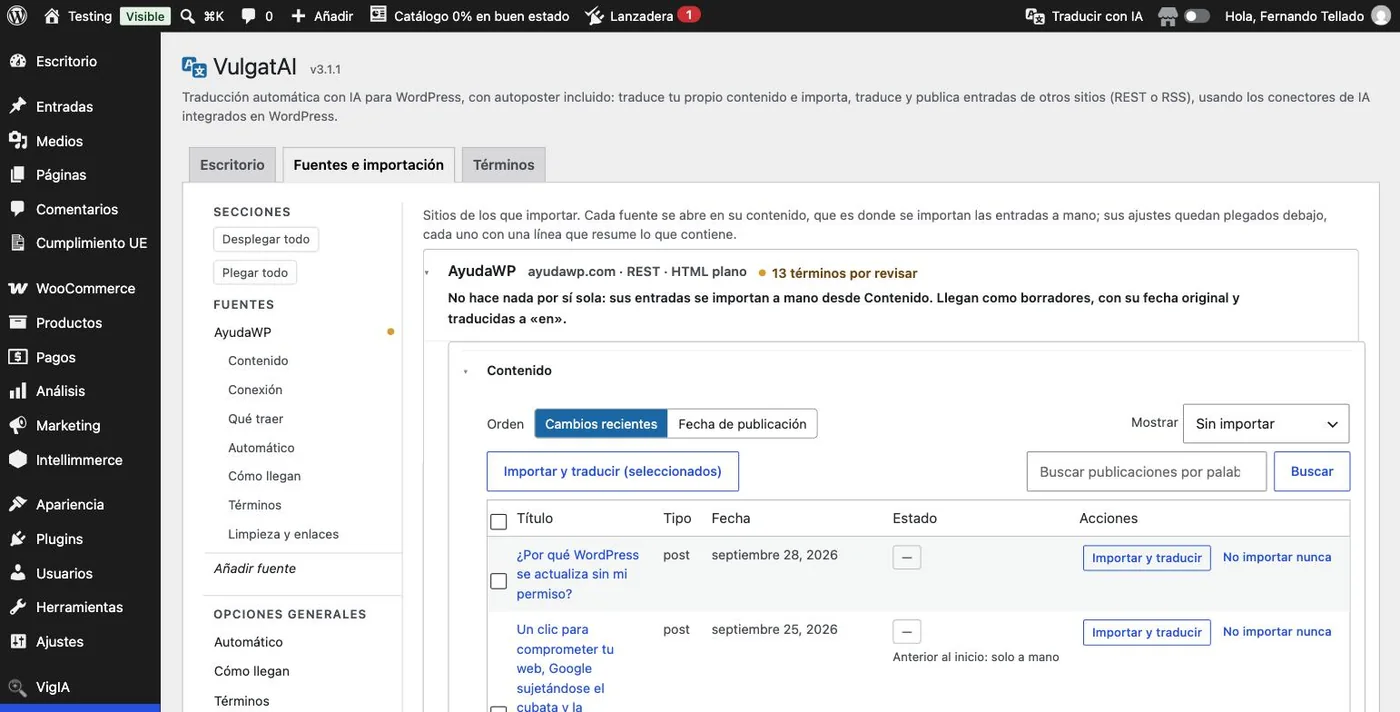
Cada fila enseña la fecha de publicación y, cuando un elemento cambió después, «Actualizado hace…», marcado cuando eso ocurrió en la última semana. El listado se ordena por cambios recientes por defecto, se puede ordenar por fecha de publicación y se puede filtrar por «Todos», «Sin importar» o «Cambió en el origen» (una vista filtrada mira unas páginas por delante cada vez, con un botón «Seguir buscando»). Una entrada importada cuyo original cambió muestra una nota «Cambió en el origen» con un botón «Actualizar», y una anterior a la fecha de inicio de la fuente muestra «Anterior al inicio: solo a mano».
Pulsa ese botón en cualquier entrada y espera: la importación trae el contenido, las imágenes y las taxonomías, y la traducción llega justo después, en la misma operación.
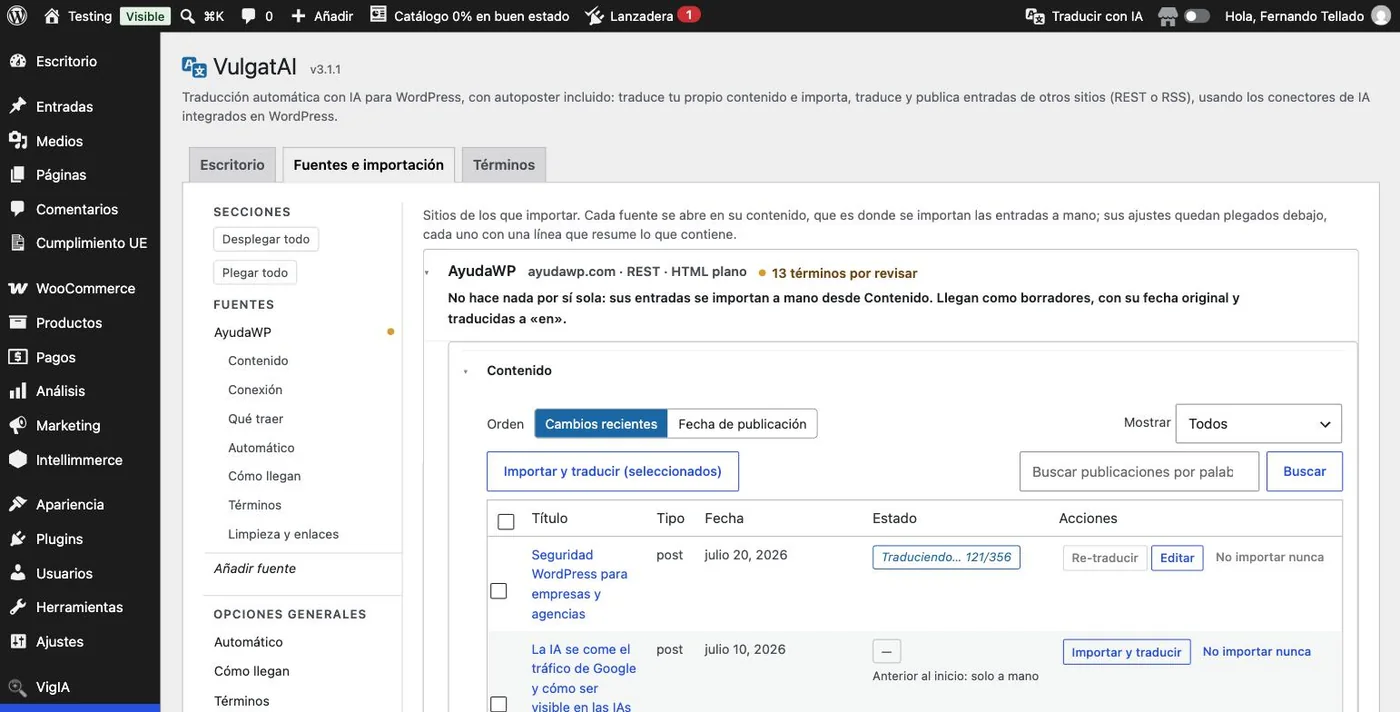
Traducciones largas. VulgatAI las trocea en tandas cortas con el progreso guardado, así que ningún límite de tiempo del hosting las puede matar a medias: lo que se interrumpe se reanuda solo.
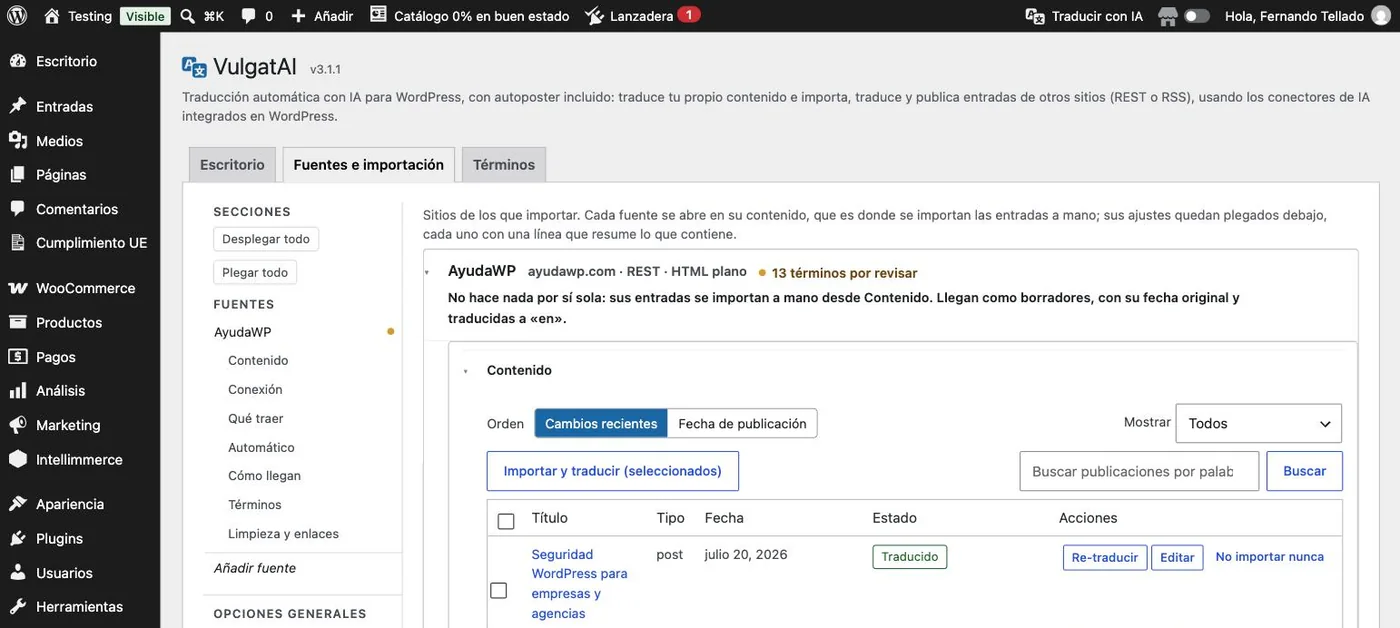
Qué hará la próxima comprobación. Cada fuente enseña su próxima comprobación programada, con lo que importaría, actualizaría u omitiría y por qué, en el orden en que se ejecutaría, lo que queda esperando a una comprobación posterior por el límite de cada ejecución y cuándo toca. «Pasarla ahora» encola justo lo que enseñó la vista previa.
Actualizar no toca ni el estado ni la dirección. «Actualizar», «Re-importar», «Re-traducir» en el editor y una comprobación programada en modo sobrescribir traen el contenido y dejan el estado como está, porque el estado de importación solo vale para las entradas nuevas. Una entrada publicada, programada o privada conserva su slug en cada actualización, porque WordPress solo redirige la dirección antigua de una entrada que sigue publicada, y una entrada programada conserva su fecha. Los borradores y las pendientes siguen a la fuente.
Lo que no quieres que entre nunca. Cada fila tiene una acción «No importar nunca», y a partir de ahí la sincronización programada deja en paz ese elemento y lo enseña como omitido. Borrar la copia local hace justo lo contrario de lo que la gente espera, porque que no haya copia es lo que hace que la sincronización lo importe otra vez en la siguiente pasada. Si cambias de idea, al importarlo a mano la marca se quita.
Mapear los términos de una fuente
La pestaña «Términos» enseña, para cada fuente, dónde aterriza en tu web cada una de sus categorías, etiquetas y demás términos, y cómo se decidió. Es donde corriges una decisión, y donde puedes tomar una antes de que el término llegue.
Cada término lleva el motivo por el que acabó donde está: asignado por ti, elegido por la IA, emparejado por nombre, tomado del glosario, creado por VulgatAI, ignorado o sin decidir todavía. Los filtros («Todos», «Por revisar», «Automáticos», «Asignados por ti», «Ignorados» y «Sin decidir»), el buscador y el filtro de taxonomía acortan la lista, y cada término enseña las entradas importadas con él. Un punto en el índice lateral marca la fuente que tiene decisiones pendientes, y el mismo recuento sale en la cabecera de la fuente y en su grupo «Términos».
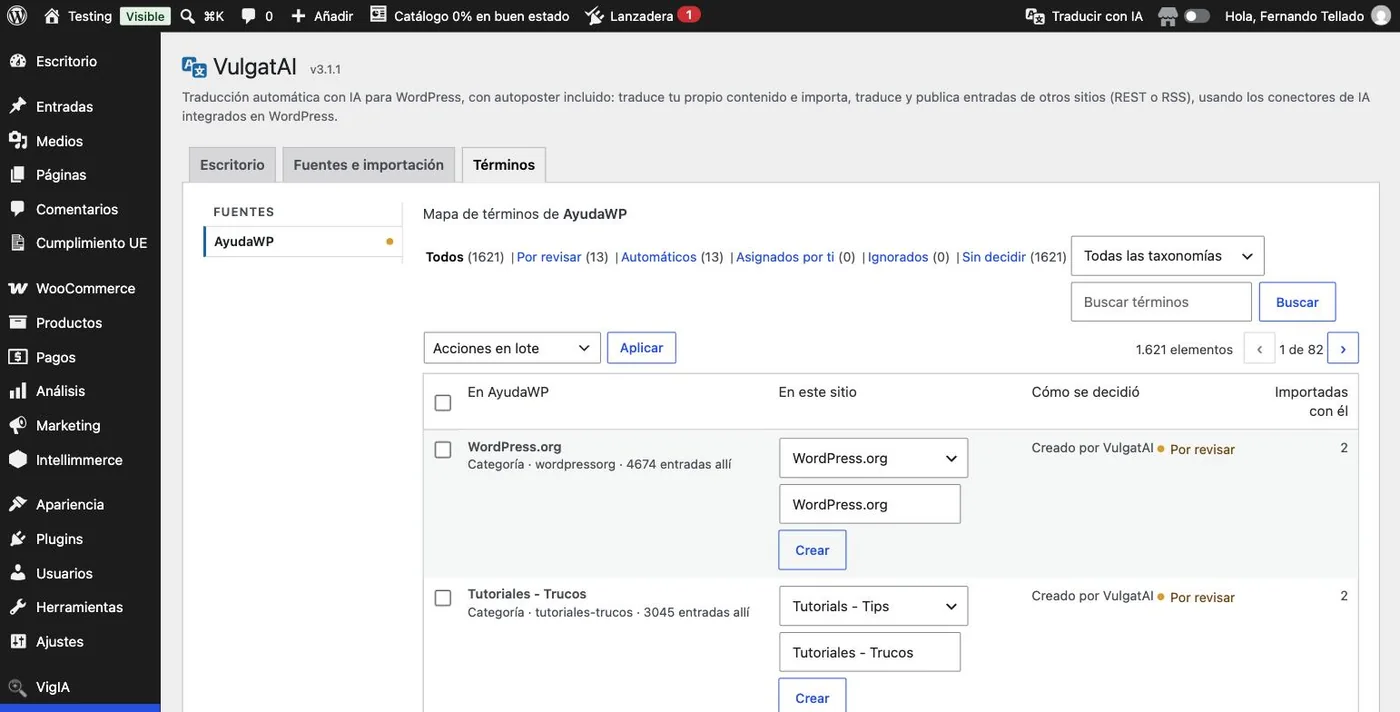
Las acciones en lote son «Asignar a…», «Marcar como revisado» e «Ignorar». Asignar un término que creó VulgatAI lo fusiona con el que elijas, y la misma acción en lote «Fusionar con…» está disponible en las pantallas de Categorías y Etiquetas, y en cualquier otra pantalla de taxonomía, para cualquier término. Las dos preguntan antes de hacer nada y listan todos los términos de la fuente y las fuentes implicadas, las entradas que se mueven y la URL de archivo que deja de existir, y el término que sobrevive conserva todas las asignaciones que apuntaban al que absorbió.
Las traducciones fijas ayudan también aquí. La lista «Traducciones fijas» del glosario empareja un término original con la traducción exacta que siempre debe recibir, y las dos listas del glosario ayudan además a nombrar los términos que llegan en una importación. Un término se puede decidir antes de que llegue, lo que viene bien cuando ya sabes adónde deben ir las categorías de una fuente.
Cómo decide cada fuente. Por defecto VulgatAI busca el equivalente entre tus términos existentes. En el grupo «Términos» de una fuente puedes cambiarlo a traducir y crear siempre (como funcionaba antes de la 3.1.0), usar solo términos existentes o archivarlo todo en un término elegido, y hacerlo por taxonomía si hace falta.
Comprobar el resultado del import
Ya no hace falta tener el original en una pestaña y la importación en otra para ver si ha llegado todo. Cada importación cuenta las imágenes, galerías, enlaces, encabezados, elementos de lista, shortcodes y bloques de código de los dos lados, y guarda esa comparación en la entrada.
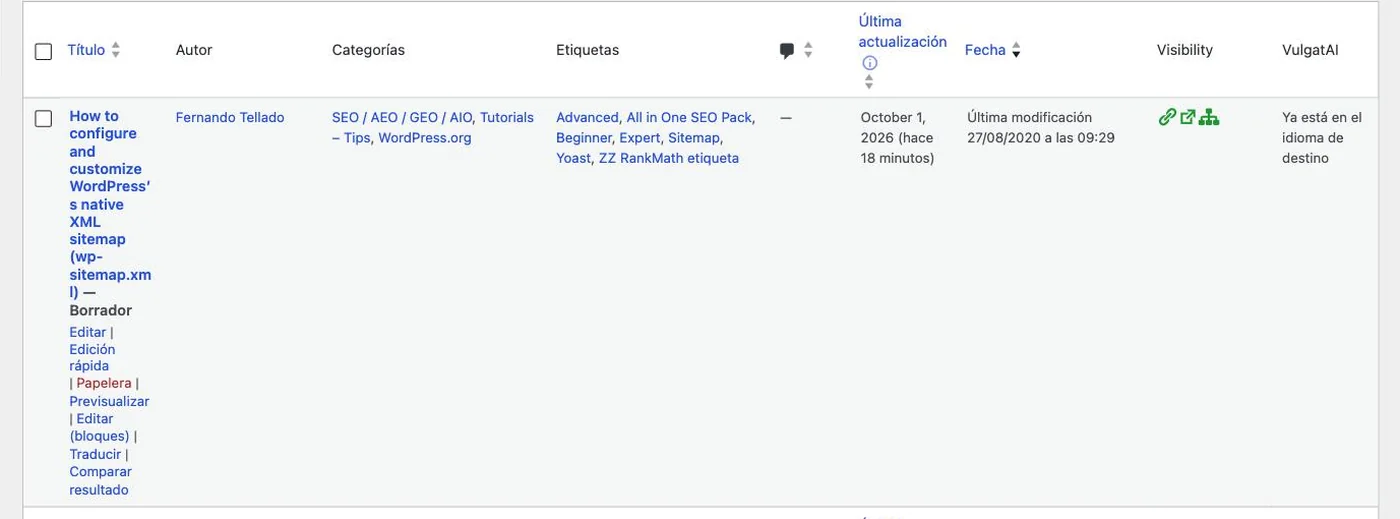
Solo sale en las entradas que llevan comparación guardada, así que el resto de tus filas se quedan igual de limpias que estaban. Está aparte del registro de actividad a propósito, porque el registro cuenta lo que pasó y esto cuenta cómo ha quedado la entrada.
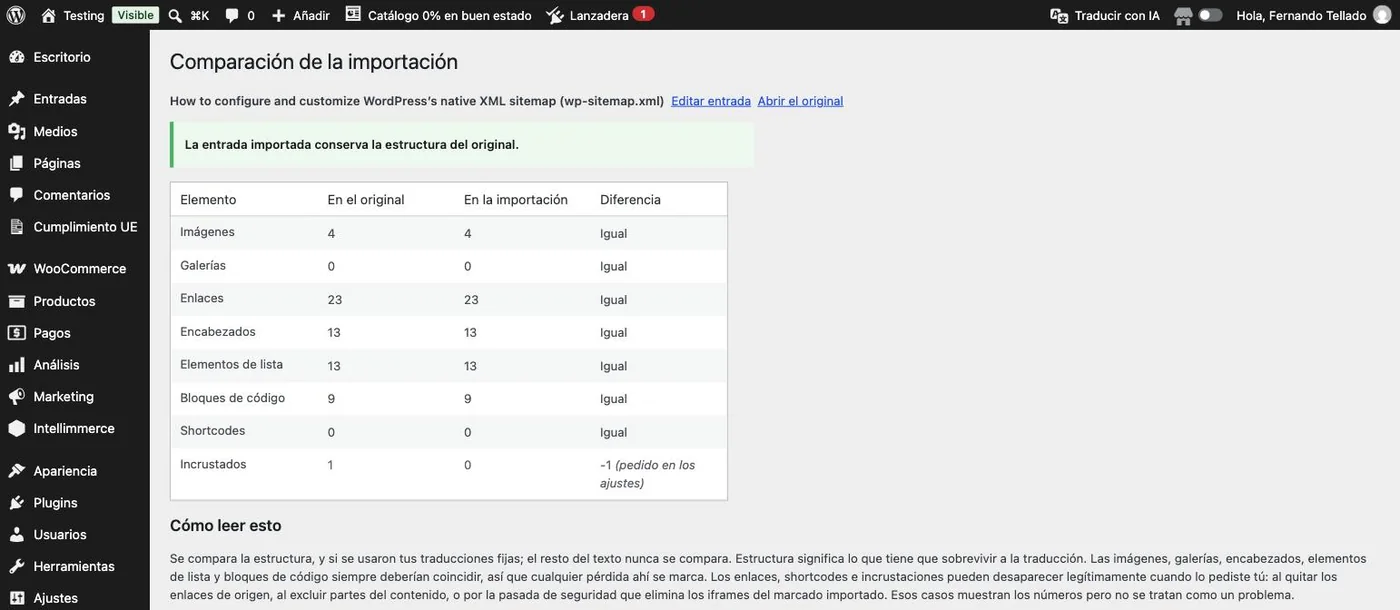
Lo que has pedido perder no cuenta como pérdida. Quitar los enlaces al origen, excluir partes del contenido y la pasada de seguridad que elimina los iframes mueven las cifras, y los tres se informan aparte en vez de tratarse como un problema. Lo que la pantalla marca es lo que se ha perdido solo.
Lo que no se haya podido resolver también aparece aquí, y se queda en el contenido en vez de borrarse. Una fuente RSS no tiene API de medios a la que pedirle las imágenes de una galería, y una imagen puede haber desaparecido del origen, así que en los dos casos la referencia se queda donde estaba y puedes arreglarla a mano.
Cuando hayas arreglado lo que se podía, al guardar la entrada se vuelve a comprobar y se descarta lo que el contenido ya no muestra, así que la marca se cae sola. Lo que no tiene arreglo, una imagen que el origen ya no sirve y que cualquier reimportación volvería a perder, se puede marcar como revisado, de una en una o toda la lista de golpe, y con eso se cierra sin tocar la entrada y dejando la comparación legible. Si una importación posterior de esa misma entrada pierde algo, vuelve a marcarla.
Re-traducir desde el editor
Abre cualquier entrada que haya creado VulgatAI y en la barra lateral del documento verás su panel, junto al resto de ajustes de la entrada, con el idioma de destino y un enlace al contenido del que salió. Desde ahí la reconstruyes cuando quieras, sin volver a los listados. En el editor clásico es el mismo meta box, que ahora va el primero de la barra lateral, encima de Publicar.
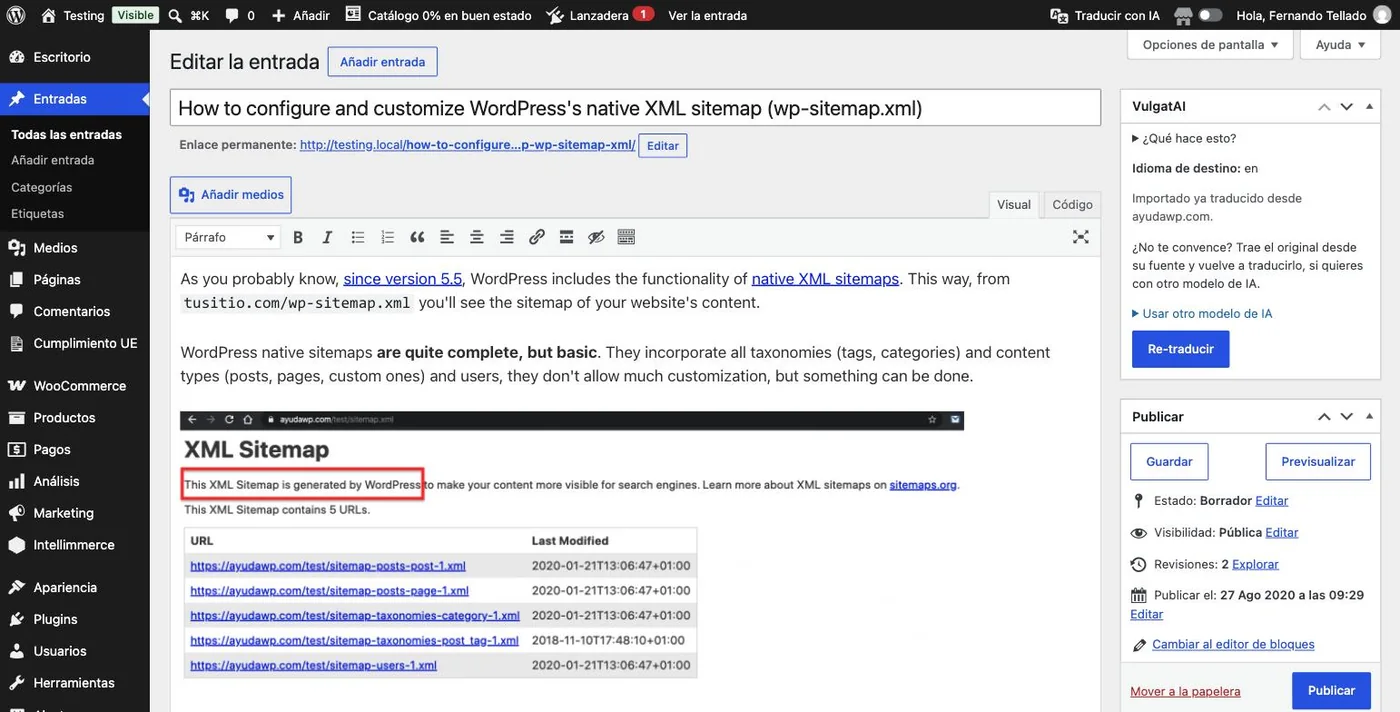
El mismo botón cubre los dos casos. Si la entrada es la traducción de una publicación tuya, se reconstruye a partir de ese original. Si llegó ya traducida de una fuente externa, VulgatAI vuelve a pedirle el original a la web de la que vino y la rehace con él.
Otro modelo, solo esta vez. «Usar otro modelo de IA» despliega un selector que se aplica únicamente a esa reconstrucción, sin tocar el modelo que tengas configurado en los ajustes. Viene de perlas para probar uno más potente con una entrada que salió sosa y seguir con el de siempre en todo lo demás.
Dentro del panel, en los dos editores, un conmutador «¿Qué hace esto?» lo explica cuando lo necesites, junto a la pista que sale la primera vez que lo abres. Re-traducir mantiene el estado que ya tenía la entrada, así que una traducción publicada sigue publicada.
Polylang y WPML. Cuando el «+» de Polylang o el modo «Editor de WordPress» de WPML crea un hueco de traducción en blanco, el cuadro de VulgatAI en ese borrador vacío se ofrece a rellenarlo desde el original enlazado con un clic. Aterriza en esa entrada exacta y nunca como un duplicado. El Editor de traducción avanzado de WPML es otra cosa y queda fuera.
Traducir tu propio contenido funciona igual desde el listado de entradas, con el enlace «Traducir» de cada fila o con la acción en lote «Traducir con VulgatAI». Todas esas vías van por el mismo motor troceado que las importaciones, así que una entrada larga no se corta por el límite de tiempo del hosting, y el aviso que sale después nombra con enlaces las entradas afectadas en vez de limitarse a contarlas.
Panel y actividad
Vuelve a Escritorio. Las cartas «Estado» y «Actividad reciente» reflejan ya lo que acabas de hacer, y «Pendiente de revisión» enlaza directamente a lo que de verdad tienes por aprobar, esté como borrador o pendiente de revisión.
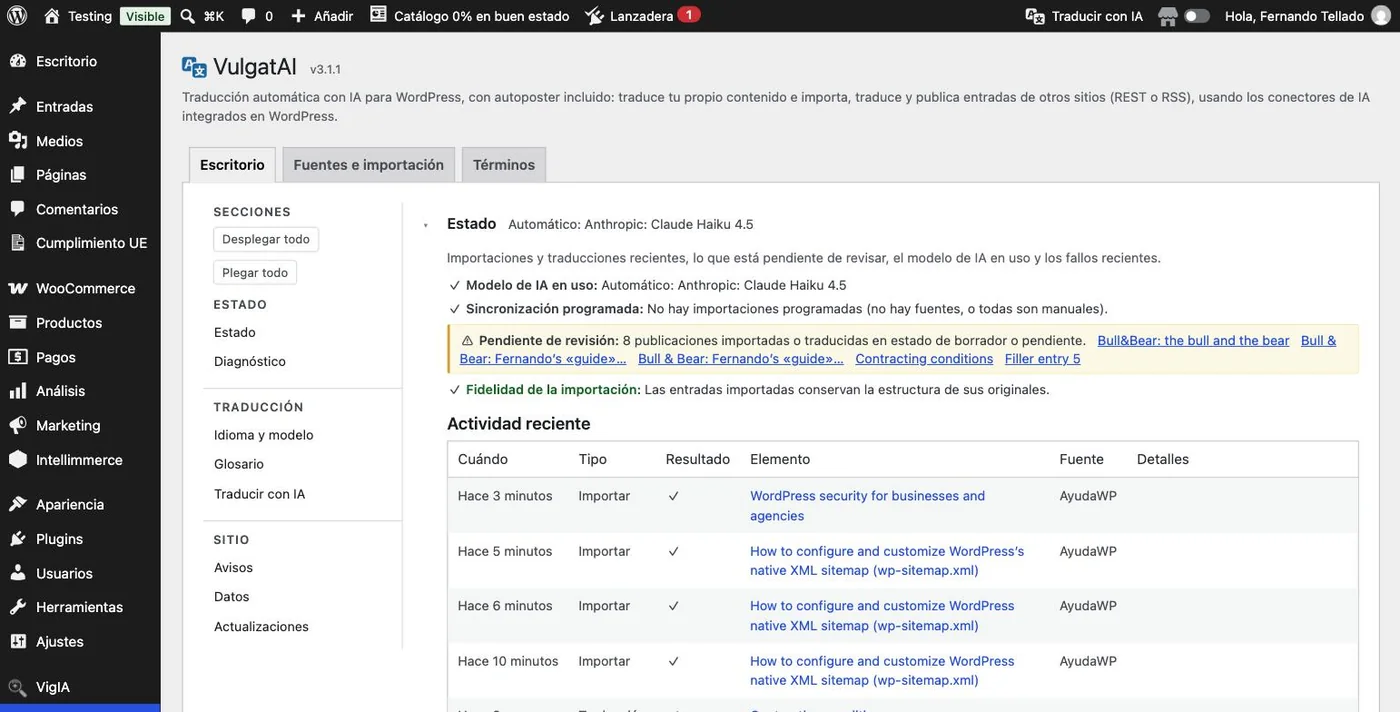
«Fidelidad de las importaciones» tiene su propia línea en la carta y en el widget, en verde mientras tus importaciones cuadran con sus originales y en ámbar cuando alguna no, con enlace directo a las entradas que merecen un vistazo. Si todavía no tienes ninguna fuente programada, «Sincronización programada» te lo recuerda, y en cuanto una fuente compruebe novedades por su cuenta, sea por el programador de acciones o por WP-Cron, esa misma carta lo confirma.
Traducir un texto suelto
Esta ventana no tiene nada que ver con las fuentes ni con las importaciones. Pegas un texto, vuelve traducido y ya está. No se guarda nada, no se crea ninguna entrada y funciona aunque todavía no hayas configurado una sola fuente.
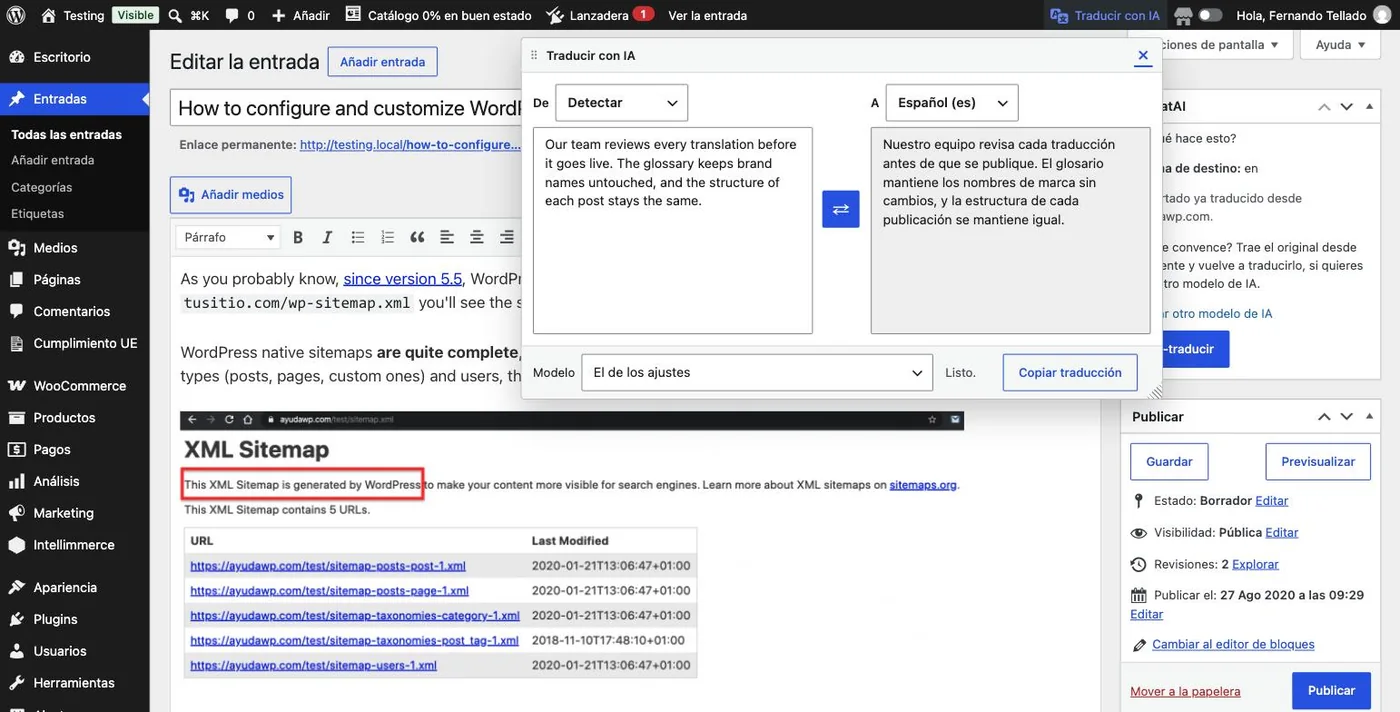
Se abre desde un enlace de la barra de administración en cualquier pantalla de administración (en pantallas pequeñas, solo un icono) o desde la paleta de comandos, así que funciona también dentro del editor de bloques a pantalla completa. No atenúa la página ni se cierra al hacer clic fuera, se puede mover y redimensionar, y recuerda su posición y su tamaño por persona. La entrada del menú abre esa misma ventana.
Va con lo que el sitio ya tiene, el conector que configuraste, el modelo de tus ajustes y tu glosario, así que lo que sale aquí es lo mismo que te daría una importación o una entrada traducida. Nada de lo que pegues se guarda en la base de datos ni aparece en el registro de actividad. El botón ⇄ entre las dos cajas traduce, y «Copiar traducción» lleva el resultado al portapapeles sin tener que seleccionarlo.
Los administradores pueden usarla siempre y los editores pueden por defecto. En el grupo «Traducir con IA» de la pestaña Escritorio eliges qué otros roles tienen acceso, quien no sea administrador ni editor tiene un cupo diario de caracteres, y solo los administradores pueden elegir otro modelo para una ejecución.
Texto plano o marcado, tú eliges. Si pegas texto plano vuelve con sus párrafos. Si pegas HTML o marcado de bloques vuelve con sus etiquetas, sus atributos y su código tal y como entraron, que es lo que te permite copiar un bloque traducido y pegarlo de vuelta en una entrada sin tener que arreglarlo después.
Es además la forma más barata de resolver lo que antes solo se resolvía con una importación entera. Si un modelo más potente merece lo que cuesta con tu forma de escribir, o si el término que acabas de meter en el glosario se respeta, aquí te lleva un párrafo y dos segundos en vez de una tanda de cuarenta entradas.